
3 Cara Mengunci Aplikasi di iPhone, Ikuti Panduan Berikut

How to tekno
·waktu baca 3 menit


Tulisan dari How To Tekno tidak mewakili pandangan dari redaksi kumparan
 Perbesar
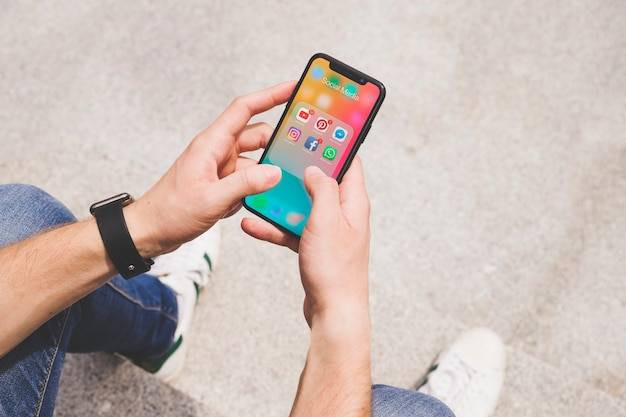
Aplikasi di iPhone umumnya menyimpan data-data penting pengguna. Jika tidak ingin aplikasi di iPhone yang dimililiki diakses sembarang orang, pemilik bisa menggunakan fitur penguncian aplikasi.
Umumnya berbagai aplikasi di iPhone yang memuat privasi pengguna di antaranya WhatsApp, galeri, hingga media sosial. Pengguna tentu tak ingin orang lain mengaksesnya tanpa izin, terutama jika iPhone dicuri, hilang, atau dipinjam orang lain.
Cara Mengunci Aplikasi di iPhone
Pengguna iPhone dapat menerapkan sejumlah cara untuk mengunci aplikasi demi meningkatkan keamanan privasi. Berikut beberapa metode yang bisa dicoba:
1. Mengunci Aplikasi di iPhone dengan Layanan Screen Time
Cara pertama untuk mengunci aplikasi di iPhone adalah dengan menggunakan layanan Screen Time. iOS memiliki fitur bernama "Screen Time" yang dapat membantu pemilik mengontrol penggunaan aplikasi di iPhone.
Pemilik bisa menggunakannya untuk mengunci akses ke aplikasi tertentu pada waktu-waktu tertentu atau menggunakan kode akses. Berikut langkah-langkahnya:
Buka "Pengaturan" di iPhone.
Pilih "Screen Time" dan aktifkan.
Klik "Penggunaan Dibatasi" dan masukkan kode akses.
Pilih aplikasi yang ingin dikunci dengan memilih "Tambah Aplikasi" di bawah "Aplikasi yang Dibatasi."
Dengan fitur Screen Time, pemilik bisa mengunci akses ke aplikasi pribadi selama periode waktu tertentu.
2. Mengunci Aplikasi di iPhone dengan Mengaktifkan Face ID atau Touch ID
Cara kedua adalah menggunakan fitur keamanan bawaan iPhone, yaitu Face ID dan Touch ID. iPhone memiliki fitur keamanan canggih yang dapat digunakan untuk mengunci aplikasi secara individual.
Pemilik ponsel bisa mengaktifkan Face ID atau Touch ID pada aplikasi tertentu melalui pengaturan aplikasi tersebut. Berikut langkah-langkahnya:
Buka "Pengaturan" di iPhone.
Gulir dan cari aplikasi yang ingin dikunci.
Pilih aplikasi tersebut dan aktifkan opsi "Face ID" atau "Touch ID."
Dengan cara ini, pemilik akan memerlukan verifikasi sidik jari atau wajah setiap kali membuka aplikasi yang telah kamu kunci.
Baca Juga: Apple Minta Pengguna iPhone di 98 Negara Waspada Spyware: Kamu Jadi Target
3. Mengunci Aplikasi di iPhone Menggunakan Folder Tersembunyi
Selain dua cara sebelumnya, pemilik juga bisa mengunci aplikasi dengan menyimpannya dalam folder tersembunyi di iPhone. Meski tak benar-benar mengunci aplikasi secara individual, metode ini akan membuatnya lebih sulit diakses orang lain. Berikut langkah-langkahnya:
Buka menu folder di iPhone.
Pindahkan aplikasi yang ingin disembunyikan ke dalam folder tersebut.
Geser aplikasi tersebut ke kanan hingga ke layar kedua di dalam folder.
Jika ingin mengakses aplikasi yang terkunci, pemilik dapat membuka folder tersembunyi ini terlebih dahulu. Meski mengunci aplikasi di iPhone menggunakan folder tersembunyi memberi tingkat keamanan yang lebih rendah dibanding opsi lainnya, cara ini juga dapat menjadi solusi cepat.
(SLT)