
3 Fungsi True Tone iPhone dan Cara Mengaktifkannya

How to tekno
·waktu baca 2 menit


Tulisan dari How To Tekno tidak mewakili pandangan dari redaksi kumparan
 Perbesar
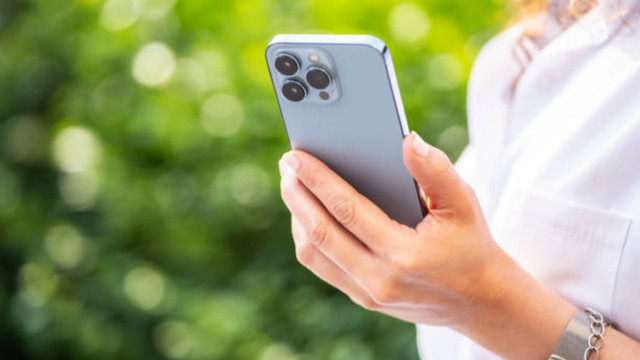
True Tone adalah fitur pada iPhone yang dirancang untuk membuat tampilan layar lebih alami dan nyaman bagi mata. Teknologi ini bekerja dengan menyesuaikan keseimbangan warna putih pada layar sesuai dengan kondisi pencahayaan di sekitar pengguna.
Dikutip dari laman irepart, teknologi True Tone bekerja dengan sensor khusus yang mampu mendeteksi warna dan tingkat kecerahan cahaya di sekitarnya.
Layar iPhone secara otomatis menyesuaikan tampilan agar warna putih dan tingkat kecerahannya tetap optimal sesuai dengan pencahayaan lingkungan. Untuk mengetahui fungsi True Tone iPhone, simak penjelasannya di bawah ini.
Fungsi True Tone iPhone
Dengan fitur True Tone, pengguna iPhone dapat menikmati konten di layar dengan lebih nyaman. Inilah fungsi true tone iPhone yang harus dipahami:
1. Mengurangi Ketegangan Mata
Salah satu keunggulan utama True Tone adalah kemampuannya mengurangi ketegangan mata. Layar akan beradaptasi terhadap pencahayaan sekitar, sehingga konten mudah dilihat. Karenanya, pengguna dapat menggunakan iPhone dalam waktu lama tanpa merasa cepat lelah.
2. Meningkatkan Kualitas Visual
True Tone tidak hanya membuat mata lebih nyaman, tetapi juga meningkatkan kualitas tampilan secara keseluruhan, baik saat membaca e-book, menjelajahi Internet, atau melihat foto. Teknologi ini memastikan bahwa warna yang ditampilkan tetap konsisten sesuai isi konten.
3. Membuat Akurasi Warna Lebih Baik
True Tone sangat berguna bagi para profesional kreatif dan pengguna yang membutuhkan tampilan warna yang akurat. Fitur ini memastikan bahwa warna yang ditampilkan di layar tetap konsisten meskipun berada dalam lingkungan dengan pencahayaan yang berbeda. Karena itulah, pengguna iPhone dapat melihat tampilan yang lebih natural dan sesuai dengan aslinya.
Baca Juga: Cara Menyembunyikan Aplikasi di iPhone untuk Jaga Privasi
Cara Mengaktifkan True Tone di iPhone
Fitur True Tone tersedia pada iPhone 8 dan versi yang lebih baru. Berikut langkah-langkah untuk mengaktifkan atau menonaktifkan True Tone:
1. Melalui Pengaturan:
Buka aplikasi "Pengaturan" di iPhone.
Pilih menu "Tampilan & Kecerahan".
Aktifkan atau nonaktifkan "True Tone" dengan menggeser tombol toggle.
2. Melalui Pusat Kontrol:
Buka Pusat Kontrol dengan mengusap layar dari pojok kanan atas (untuk iPhone dengan Face ID) atau dari bawah layar (untuk iPhone dengan tombol Home).
Tekan dan tahan ikon "Tampilan & Kecerahan" atau ikon matahari.
Pilih "True Tone" untuk menyalakan atau mematikannya.
(SLT)