
4 Cara Menghapus Sampah Tersembunyi di HP Samsung agar Memori Tidak Penuh

How to tekno
·waktu baca 3 menit


Tulisan dari How To Tekno tidak mewakili pandangan dari redaksi kumparan
 Perbesar
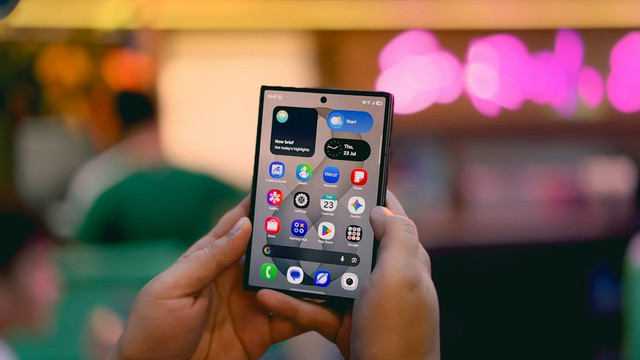
Penyimpanan HP Samsung yang penuh bisa membuat perangkat melambat, memunculkan peringatan, hingga gagal memasang pembaruan. Kondisi ini bisa disebabkan oleh tumpukan foto, video, cache aplikasi, unduhan, dan file sementara yang jarang dibersihkan.
Bahkan setelah sebagian file dihapus, sampah tersembunyi masih bisa menumpuk dan memenuhi memori internal HP. Lantas, bagaimana cara menghapus sampah tersembunyi di HP Samsung agar tidak lemot? Sebagai panduan, ikuti langkah-langkahnya di bawah ini.
Cara Menghapus Sampah Tersembunyi di HP Samsung
Sampah tersembunyi bisa berupa cache aplikasi, data sementara, atau sisa berkas yang tidak lagi diperlukan. Disadur dari laman Samsung MDS, berikut beberapa cara menghapus sampah tersembunyi di HP Samsung.
1. Menampilkan dan Menghapus File Tersembunyi
Langkah pertama adalah mengaktifkan pengaturan agar file tersembunyi dapat terlihat melalui aplikasi File Saya (My Files). Berikut caranya:
Buka aplikasi File Saya (My Files).
Pilih Penyimpanan Internal (Internal Storage).
Buka menu Pengaturan (Settings).
Aktifkan opsi untuk menampilkan file sistem tersembunyi (Show hidden system files).
Periksa file tersembunyi yang muncul, lalu hapus file yang memang tidak diperlukan.
Pastikan untuk memeriksa setiap file sebelum menghapusnya karena sebagian file tersembunyi dibutuhkan oleh sistem atau aplikasi.
2. Menghapus Cache Aplikasi
Cache merupakan file sementara yang disimpan aplikasi untuk mempercepat proses pemuatan. Namun, cache yang menumpuk dapat menghabiskan ruang penyimpanan. Untuk membersihkannya, ikuti langkah berikut:
Buka Pengaturan (Settings).
Pilih Aplikasi (Apps).
Pilih aplikasi yang ingin dibersihkan.
Ketuk Penyimpanan (Storage).
Pilih Hapus Cache (Clear Cache).
Pembersihan bisa dilakukan pada aplikasi yang sering digunakan, seperti Instagram, TikTok, Facebook, Chrome, dan YouTube. Pastikan memilih Hapus Cache, bukan Hapus Data (clear data), agar tidak menghapus data aplikasi yang tersimpan.
3. Menggunakan Fitur Perawatan Perangkat
HP Samsung Galaxy memiliki fitur perawatan perangkat yang dapat membantu memeriksa penggunaan penyimpanan dan menemukan file yang tidak diperlukan. Berikut langkah-langkahnya:
Buka Pengaturan (settings).
Pilih Perawatan Perangkat (device care) atau Baterai dan Perawatan Perangkat (battery and device care), tergantung versi sistem.
Pilih Penyimpanan (storage).
Periksa rekomendasi yang tersedia dan hapus file yang tidak diperlukan.
Fitur ini dapat membantu pengguna memeriksa penggunaan ruang penyimpanan dan mengidentifikasi file yang bisa dihapus. Nama menu dan rekomendasi yang muncul dapat berbeda, tergantung model HP Samsung dan versi sistem operasi.
4. Menghapus File APK yang Tidak Diperlukan
File APK merupakan berkas instalasi aplikasi Android. Jika file instalasi yang sudah tidak dibutuhkan masih tersimpan di ponsel, pengguna dapat menghapusnya untuk mengosongkan ruang penyimpanan. Berikut caranya:
Buka aplikasi pengelola file di HP Samsung.
Gunakan fitur pencarian dan ketik "apk".
Periksa daftar file APK yang ditemukan.
Pilih file instalasi yang sudah tidak diperlukan.
Ketuk ikon tempat sampah untuk menghapusnya.
Pastikan file tersebut memang hanya berkas instalasi yang tidak lagi dibutuhkan. Menghapus file APK tidak akan menghapus aplikasi yang sudah terpasang, tetapi file instalasi yang dihapus tidak bisa digunakan kembali tanpa mengunduhnya lagi.
Baca juga: Lupa Pola HP Samsung Tanpa Reset, Ini Cara Membuka Kuncinya
(RK)