
5 Cara Buka HP yang Tombol Powernya Rusak dengan Mudah

How to tekno
·waktu baca 3 menit


Tulisan dari How To Tekno tidak mewakili pandangan dari redaksi kumparan
 Perbesar
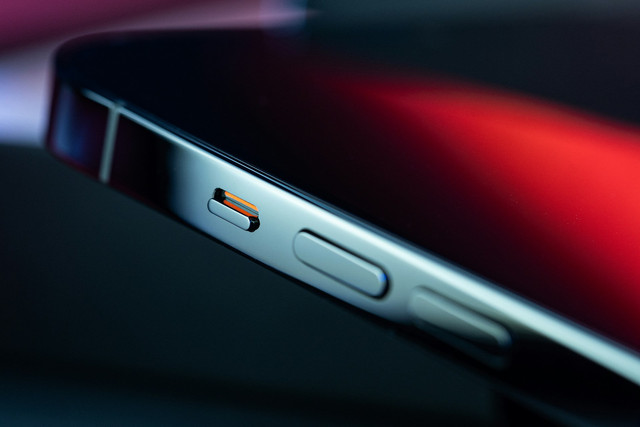
Tombol power yang rusak bukan berarti HP tidak bisa digunakan sama sekali. Ada beberapa cara yang bisa dilakukan untuk menghidupkan HP tanpa menekan tombol power, baik melalui tombol fisik lainnya maupun pengaturan software.
Cara buka HP yang tombol powernya rusak juga tidak memerlukan alat khusus dan bisa dipraktikkan langsung di rumah. Simak panduan selengkapnya berikut ini!
Cara Buka HP yang Tombol Powernya Rusak
Dirangkum dari berbagai sumber, ada lima cara buka HP yang tombol powernya rusak yang bisa dicoba secara berurutan, mulai dari yang paling sederhana hingga membutuhkan sedikit persiapan tambahan sebagai berikut.
1. Colokkan Charger ke HP
Mengutip dari laman Tech Advisor, banyak smartphone akan otomatis menyala ketika disambungkan ke charger jika masih ada sisa daya baterai.
Cukup hubungkan HP ke charger menggunakan kabel, lalu tunggu beberapa saat untuk melihat layar menyala dengan sendirinya.
2. Kombinasi Tombol Volume dan Charger
Jika cara pertama tidak berhasil, kombinasikan tombol volume dan charger. Dikutip dari kanal YouTube Mr ASquare Tech, caranya adalah menekan dan menahan tombol Volume Up, kemudian sambil tetap menahan tombol tersebut, colokkan charger ke HP. Tunggu sekitar 10 hingga 15 detik hingga muncul tampilan Recovery Menu di layar.
Setelah Recovery Menu terbuka, navigasi ke opsi Reboot menggunakan tombol volume. Setelah kursor berada di opsi Reboot, biarkan HP diam tanpa menekan tombol apapun selama 3-4 menit. Opsi Reboot akan terpilih otomatis dan HP akan mulai menyala kembali.
Kanal YouTube Switched On Network juga menyebutkan variasi serupa, yaitu menekan dan menahan tombol Volume Down lalu mencolokkan charger.
Pada sebagian HP Android, cara ini akan membawa masuk ke Download Mode, dan dari sana pilih opsi Reboot untuk menghidupkan HP seperti biasa.
3. Manfaatkan Fitur Gestur di Pengaturan HP
Bagi HP yang masih bisa menyala, tetapi tombol power tidak bisa diandalkan setiap saat, disarankan menggunakan fitur gestur bawaan.
Sejumlah HP Android menyediakan opsi double tap layar untuk menyalakan atau mematikan layar yang bisa diaktifkan melalui menu Settings, kemudian Buttons and Gestures. Selain itu, sensor sidik jari yang ada di banyak HP juga bisa digunakan untuk membangunkan layar tanpa menyentuh tombol power sama sekali.
4. Gunakan USB Debugging lewat Komputer
Metode ini berlaku bagi yang sebelumnya sudah mengaktifkan fitur USB Debugging di HP. HP cukup disambungkan ke komputer menggunakan kabel USB, lalu buka Command Prompt atau Terminal di komputer.
Ketik perintah adb devices untuk memastikan HP terdeteksi, kemudian jalankan perintah adb reboot untuk menghidupkan HP. Namun, cara ini hanya bisa digunakan apabila fitur USB Debugging sudah diaktifkan sebelum tombol power mengalami kerusakan.
5. Pasang Aplikasi Pengganti Tombol Power
Solusi terakhir adalah memanfaatkan aplikasi dari Google Play Store. Aplikasi seperti Power Button to Volume Button dapat mengatur tombol volume difungsikan sebagai pengganti tombol power untuk menyalakan layar.
Ada pula aplikasi Gravity Screen yang otomatis menyalakan layar saat HP diangkat, serta Shake Screen On Off yang menggunakan gerakan mengayunkan HP sebagai pemicunya.
(FHK)
Baca juga: 8 Cara Mengatasi HP Error Gerak Sendiri di Android dan iPhone