
7 Cara Mengatasi HTTP Failure Response for 0 Unknown Error

How to tekno
·waktu baca 4 menit


Tulisan dari How To Tekno tidak mewakili pandangan dari redaksi kumparan
 Perbesar
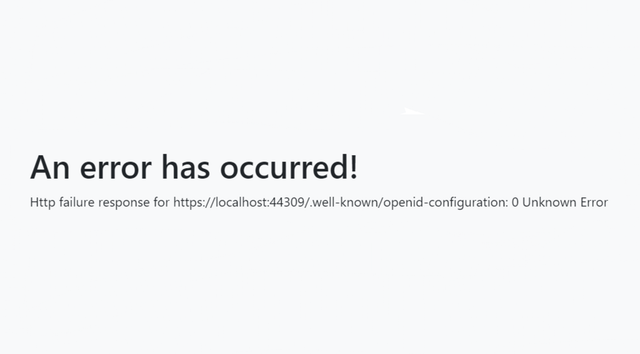
Saat mengakses sebuah situs atau menggunakan aplikasi berbasis web, pesan http failure response for 0 unknown error bisa muncul. Hal tersebut bisa terjadi karena berbagai faktor, seperti masalah jaringan, konfigurasi server, atau kendala pada sistem keamanan peramban atau browser.
Jika dibiarkan, eror ini bisa menghambat akses dan penggunaan layanan yang dibutuhkan. Namun, ada berbagai cara mengatasi http failure response for 0 unknown error yang dapat dicoba. Simak panduan lengkapnya dalam artikel ini.
Cara Mengatasi HTTP Failure Response for 0 Unknown Error
Dirangkum dari Google Groups dan Stack Overflow, berikut langkah-langkah untuk mengatasi http failure response for 0 unknown error:
1. Periksa Konfigurasi CORS di Server
Salah satu penyebab utama error ini adalah CORS (Cross-Origin Resource Sharing) yang tidak diatur dengan benar pada server. Jika API berasal dari domain yang berbeda, server harus mengizinkan permintaan dari asal (origin) aplikasi Angular.
Pada ASP.NET Core, tambahkan kode berikut di Program.cs atau Startup.cs untuk mengizinkan akses dari semua origin, metode, dan header:
builder.Services.AddCors(options =>
{
options.AddPolicy("AllowAllOrigins",
builder => builder.AllowAnyOrigin()
.AllowAnyMethod()
.AllowAnyHeader());
});
Jika menggunakan Node.js dengan Express.js, tambahkan middleware CORS seperti berikut:
const cors = require('cors');
app.use(cors());
Pastikan API dapat diakses langsung melalui browser atau Postman. Jika mendapatkan error CORS policy, berarti server belum mengizinkan permintaan dari aplikasi Angular.
2. Pastikan Koneksi Internet Stabil
Galat ini juga bisa terjadi jika perangkat tak memiliki koneksi Internet atau koneksinya tak stabil. Pastikan perangkat terhubung ke Internet dengan baik dan coba akses API langsung dari browser.
Jika API bisa diakses melalui peramban tetapi tidak dari aplikasi Angular, kemungkinan besar masalahnya ada pada konfigurasi Angular atau server API.
3. Hindari Request yang Dibatalkan (Request Abortion)
Ketika pengguna berpindah halaman sebelum permintaan HTTP selesai, permintaan (request) bisa otomatis dibatalkan oleh Angular dan menyebabkan eror.
Untuk mencegah hal ini, gunakan takeUntil dari RxJS agar request dibatalkan dengan aman saat komponen dihancurkan. Berikut detailnya:
import { Subject } from 'rxjs';
import { takeUntil } from 'rxjs/operators';
private destroy$ = new Subject<void>();
this.httpClient.get(url).pipe(takeUntil(this.destroy$)).subscribe(
response => console.log('Response:', response),
err => console.error('Error:', err)
);
ngOnDestroy() {
this.destroy$.next();
this.destroy$.complete();
}
Dengan cara ini, semua request yang sedang berlangsung akan dibatalkan dengan benar ketika komponen tidak lagi aktif.
4. Periksa Log Server untuk Memastikan Request Diterima
Jika server tidak menerima permintaan dari aplikasi Angular, bisa jadi terdapat konfigurasi yang salah atau request diblokir oleh firewall. Buka log server untuk melihat apakah request benar-benar masuk.
Jika tidak ada log request yang muncul, periksa apakah server aktif dan bisa diakses menggunakan Postman atau cURL. Jika API tidak bisa diakses dari alat lain, kemungkinan ada masalah pada server.
5. Coba Gunakan Browser Lain
Beberapa browser mungkin menangani request dengan cara berbeda. Jika eror hanya terjadi di browser tertentu, coba gunakan peramban lain seperti Google Chrome, Firefox, atau Edge untuk melihat apakah masalahnya tetap ada.
Gunakan DevTools (F12 → Network Tab) di peramban untuk melihat apakah request dikirim dengan benar. Jika ada pesan seperti "blocked by CORS", berarti server tidak mengizinkan permintaan dari Angular.
6. Tambahkan Logging untuk Mengetahui Penyebab Error:
Jika eror masih terjadi, tambahkan console log untuk melihat lebih banyak detail mengenai response dan error yang diterima:
this.httpClient.get(url).subscribe(
response => console.log('Response:', response),
error => console.error('Error:', error),
() => console.log('Request completed')
);
Dengan cara ini, jika eror terjadi, pesan galat tersebut akan muncul di console sehingga lebih mudah untuk menemukan penyebabnya.
7. Nonaktifkan Sementara HTTP Interceptor
Jika aplikasi menggunakan HTTP Interceptor, coba nonaktifkan sementara untuk memastikan tak ada modifikasi yang menyebabkan request gagal.
Jika eror hilang setelah interceptor dinonaktifkan, kemungkinan ada masalah dalam kode interceptor yang perlu diperbaiki. Berikut kodenya:
{ provide: HTTP_INTERCEPTORS, useClass: MyInterceptor, multi: true }
(SAI)