
Apa itu True Tone? Ini Penjelasannya

How to tekno
·waktu baca 3 menit


Tulisan dari How To Tekno tidak mewakili pandangan dari redaksi kumparan
 Perbesar
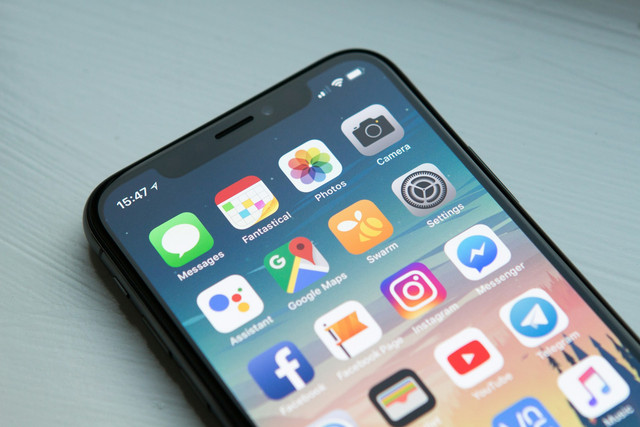
Salah satu fitur tampilan iPhone, iPad, maupun Mac yang banyak membuat penggunanya penasaran bernama True Tone. Fitur ini dapat mengubah warna dan kehangatan layar secara otomatis saat berpindah ruangan.
Lantas, apa itu True Tone dan bagaimana cara mengaktifkannya? Simak penjelasan lengkapnya berikut ini!
Apa itu True Tone?
Mengutip dari laman resmi dukungan Apple, True Tone adalah teknologi layar yang menggunakan sensor multisaluran canggih untuk menyesuaikan warna dan intensitas layar agar sesuai dengan cahaya di sekitar pengguna. Fitur ini dirancang agar tampilan warna terlihat natural dalam berbagai kondisi cahaya.
True Tone bekerja dengan mendeteksi cahaya sekitar melalui sensor ambient light, kemudian menyesuaikan white balance layar secara otomatis.
Oleh karena itu, layar dapat terlihat lebih hangat atau kekuningan saat digunakan di ruangan dengan pencahayaan hangat, serta lebih sejuk saat berada di bawah cahaya yang cenderung kebiruan.
Fitur True Tone bisa ditemukan sejumlah perangkat Apple, mulai dari iPhone 8 dan model yang lebih baru. Selain itu, fitur ini juga didukung oleh beberapa model iPad, seperti iPad Pro 12.9 inci generasi kedua ke atas, iPad Pro 11 inci, iPad Air generasi ketiga, dan iPad mini generasi kelima.
Manfaat Menggunakan True Tone
Fitur ini memberikan sejumlah manfaat bagi kenyamanan visual pengguna. Berikut beberapa di antaranya:
Mengurangi kelelahan mata dengan membuat kontras antara layar dan cahaya ruangan lebih rendah.
Membuat tampilan lebih natural sehingga warna pada layar terlihat nyaman saat pengguna berpindah dari satu ruangan ke ruangan lain.
Meningkatkan akurasi warna dengan menyesuaikan reproduksi warna pada layar berdasarkan kondisi pencahayaan di sekitar.
Cara Mengaktifkan True Tone di iPhone dan Mac
Setelah memahami apa itu True Tone, berikut ini langkah mengaktifkannya pada perangkat Apple:
iPhone: Buka menu Settings, pilih Display & Brightness, lalu aktifkan toggle True Tone.
Mac (macOS Ventura 13 ke atas): Buka menu Apple, pilih Pengaturan Sistem, klik Layar pada bar samping, pilih layar yang digunakan, kemudian nyalakan True Tone.
Mac (versi macOS sebelumnya): Buka menu Apple, pilih Preferensi Sistem, klik Layar, lalu nyalakan True Tone pada pengaturan yang muncul.
True Tone dan Night Shift, Apa Bedanya?
True Tone dan Night Shift sama-sama berfungsi menyesuaikan tampilan layar, tetapi cara kerjanya berbeda.
True Tone menyesuaikan warna dan intensitas layar secara otomatis berdasarkan kondisi cahaya di sekitar pengguna sepanjang hari. Sementara itu, Night Shift membuat warna layar menjadi lebih hangat pada waktu tertentu untuk mengurangi paparan cahaya biru.
Kedua fitur ini bisa digunakan bersamaan sesuai kebutuhan, yakni True Tone untuk menjaga akurasi warna di siang hari dan Night Shift untuk mengurangi kelelahan mata pada malam hari.
(FHK)
Baca juga: Apa Itu Teknologi Bypass Charging? Ini Pengertian dan Cara Kerjanya