
Cara Head Cleaning Printer Epson, Ini Langkah-langkahnya

How to tekno
·waktu baca 3 menit


Tulisan dari How To Tekno tidak mewakili pandangan dari redaksi kumparan
 Perbesar
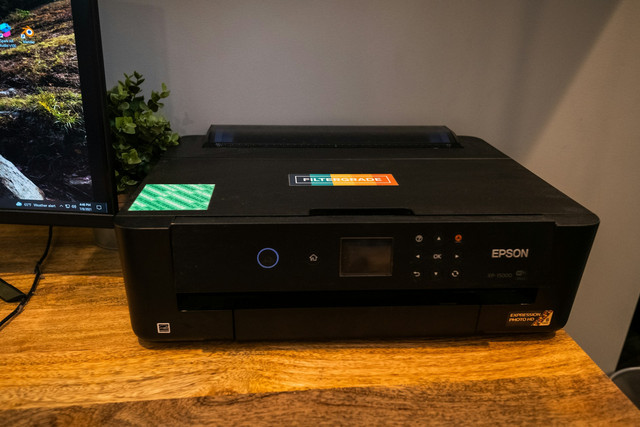
Hasil cetak printer Epson yang tiba-tiba redup atau muncul garis putus-putus umumnya disebabkan oleh print head yang kotor atau tersumbat. Namun, kondisi ini bisa diatasi dengan melakukan proses head cleaning untuk mengembalikan aliran tinta.
Head cleaning bertujuan membersihkan nozzle pada print head sehingga tinta dapat keluar dengan lebih lancar. Simak cara melakukan head cleaning printer Epson, baik melalui komputer maupun langsung dari perangkat printer berikut ini!
Cara Head Cleaning Printer Epson Melalui Komputer
Metode ini cocok digunakan saat hasil cetak dokumen atau gambar terlihat redup atau terdapat titik-titik yang hilang. Berikut langkah-langkahnya:
Pastikan printer menyala dan lampu tinta dalam kondisi padam.
Klik Print atau Print Setup pada File Menu di Windows.
Klik Printer, Setup, Options, atau Properties pada kotak dialog yang muncul.
Klik tab Utilitas, kemudian klik tombol Head Cleaning.
Setelah lampu daya berhenti berkedip, klik Print Nozzle Check Pattern untuk memastikan head sudah bersih.
Jika lampu tinta berkedip saat proses dimulai, head cleaning tidak bisa dilakukan. Kondisi tersebut menandakan cartridge tinta perlu diganti terlebih dahulu sebelum melanjutkan proses pembersihan.
Mengutip dari kanal YouTube Bank Tekno, langkah serupa juga dapat dilakukan melalui Control Panel Windows, yakni:
Masuk ke menu Devices and Printers.
Klik kanan pada ikon printer Epson yang digunakan.
Pilih Printing Preferences.
Buka tab Pemeliharaan untuk mengakses fitur pembersihan head.
Cara Head Cleaning Printer Epson Tanpa Komputer
Selain melalui komputer, head cleaning printer Epson juga bisa dilakukan melalui tombol pada printer. Namun, sebelum membersihkan print head, sebaiknya lakukan nozzle check terlebih dahulu untuk memastikan memang ada masalah pada hasil cetak.
Nozzle check dapat dilakukan dengan menekan tombol Stop/Cancel bersamaan dengan tombol Power hingga lampu indikator berkedip.
Jika hasil pemeriksaan menunjukkan garis yang putus-putus, head cleaning bisa dilakukan untuk membantu memperbaiki kualitas cetak. Sebaliknya, apabila pola nozzle terlihat rapi tanpa garis putus-putus, proses head cleaning tidak diperlukan.
Jika diperlukan, berikut cara melakukan head cleaning tanpa komputer:
Pastikan lampu daya menyala dan lampu kehabisan tinta dalam kondisi mati.
Tahan tombol tinta selama tiga detik.
Printer akan mulai membersihkan head, ditandai lampu daya dan lampu tinta yang berkedip.
Tunggu hingga lampu daya berhenti berkedip sebagai tanda proses selesai.
Cetak pola pemeriksaan nozzle untuk memastikan head sudah bersih.
Mengutip kanal YouTube FixPrint Indonesia, proses head cleaning tanpa komputer membutuhkan waktu sekitar tiga menit. Selama proses berlangsung, jangan matikan printer saat lampu daya masih berkedip karena dapat mengganggu proses pembersihan dan berisiko merusak komponen printer.
Head cleaning juga sebaiknya tidak dilakukan terlalu sering karena dapat memengaruhi performa printer dalam jangka panjang dan mengonsumsi tinta lebih banyak.
Jika hasil cetak masih bergaris setelah beberapa kali proses cleaning, sebaiknya bawa printer ke teknisi atau service center resmi untuk diperiksa lebih lanjut.
(FHK)
Baca juga: Fungsi Kabel Fiber Optik dan Cara Kerjanya yang Wajib Dipahami