
Cara Membuat Infografis di Canva

How to tekno
·waktu baca 2 menit


Tulisan dari How To Tekno tidak mewakili pandangan dari redaksi kumparan
 Perbesar
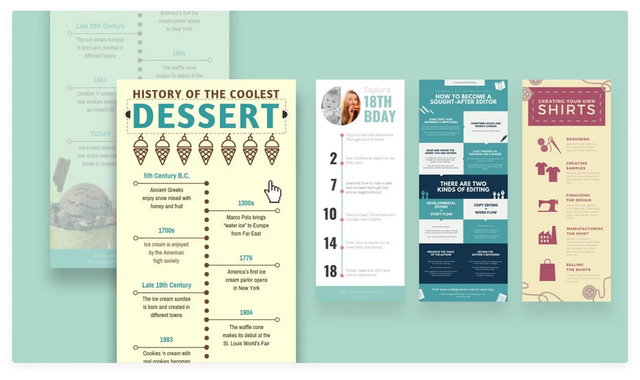
Cara membuat infografis di Canva banyak dicari orang. Lewat Canva, semua pekerjaan mengenai desain grafis menjadi lebih mudah dan cepat.
Bagi kamu yang ditugaskan untuk membuat infografis dan tidak memiliki keahlian dalam desain grafis, menggunakan Canva adalah solusinya. Infografis di sini bertujuan untuk mempresentasikan informasi yang diperoleh dalam bentuk visual agar mudah dipahami.
Canva adalah sebuah platform online yang dipakai untuk membuat desain. Platform ini cukup populer karena dilengkapi dengan banyak template, seperti template infografis. Sehingga pengguna tidak perlu merancang desain dari awal.
Melalui Canva, kamu bisa membuat infografis hanya dalam hitungan menit saja, sehingga lebih hemat waktu. How To Tekno akan menjelaskan cara membuat infografis di laptop melalui Canva.
Cara Membuat Infografis di Canva
Membuat infografis haruslah mudah dipahami dan menarik perhatian pembaca. Kamu bisa memulai buat infografis di website Canva dan pilih template-nya.
Supaya lebih jelas, ikuti tutorial cara membuat infografis yang menarik di Canva berikut ini, dikutip dari laman Canva:
Cara Membuat Infografis di Canva
Cara membuat infografis di Canva adalah masuk ke situs resminya dan cari template yang sesuai. Setelah itu, kamu tinggal cari kata kunci infografis di kolom pencarian.
1. Cari Template yang Sesuai di Situs Canva

Mulai membuka website Canva dan mencari template yang sesuai. Masuk ke laman canva.com lewat browser kamu di laptop dan jangan lupa untuk login atau registrasi akun. Setelah website Canva berhasil dibuka, masukkan kata kunci infografis di kolom pencarian.
2. Pilih Template Infografis yang Diinginkan

Kamu akan melihat banyak template infografis, pilih salah satu yang menurutmu paling sesuai cukup dengan klik template tersebut. Sekarang saatnya kamu mulai desain infografis sesuai dengan data yang kamu miliki. Kembangkan kreativitasmu, ubah teks, warna, font, dan lainnya lewat tools di Canva yang bisa dipilih di bagian kiri
3. Unduh Hasil Desain Infografis

Jika sudah selesai, unduh hasil desain infografis tersebut dengan klik ikon berbentuk panah ke bawah. Pilih jenis file yang kamu inginkan (PDF, PNG, JPEG, atau lainnya). Terakhir, klik tombol 'Unduh' dan tunggu hingga proses download selesai.
Tips Agar Infografis Menjadi Lebih Menarik
Saat membuat infografis, kamu harus mengingat tujuannya, yaitu menampilkan informasi atau data-data yang telah dikumpulkan dalam bentuk visual agar lebih mudah dipahami pembaca.
Sehingga, sangat penting untuk membuat desain yang menarik dan tidak membosankan. Pilihlah warna dan beberapa bentuk desain yang eye catching. Kamu bisa menambahkan beberapa diagram saat menampilkan data, baik itu diagram batang, garis, atau lingkaran.
Lewat Canva, kamu bisa membuat diagram untuk menampilkan data agar terlihat tidak membosankan dan infografis yang kamu buat akan sangat memukau. Namun, jika kamu sudah memiliki diagram sendiri, bisa upload gambar diagrammu dan sematkan ke dalam desain.
Ukuran infografis juga harus diperhatikan. Ukuran ini menyesuaikan platform yang kamu gunakan saat membagikan infografis. Berikut adalah ukuran ideal infografis pada masing-masing platform:
Blog: 663 x 2.000 piksel.
Facebook: 1.200 x 628 piksel.
LinkedIn: 1104 x 736 piksel.
Itulah tutorial cara membuat infografis di Canva. Pilih template yang paling sesuai dan mulailah membuat desain. Tambahkan grafik atau diagram agar informasi menjadi lebih mudah dipahami. Selamat mencoba!
(NSF)