
Cara Mengatasi iPhone Restart Sendiri, Ini Langkah-langkahnya

How to tekno
·waktu baca 3 menit


Tulisan dari How To Tekno tidak mewakili pandangan dari redaksi kumparan
 Perbesar
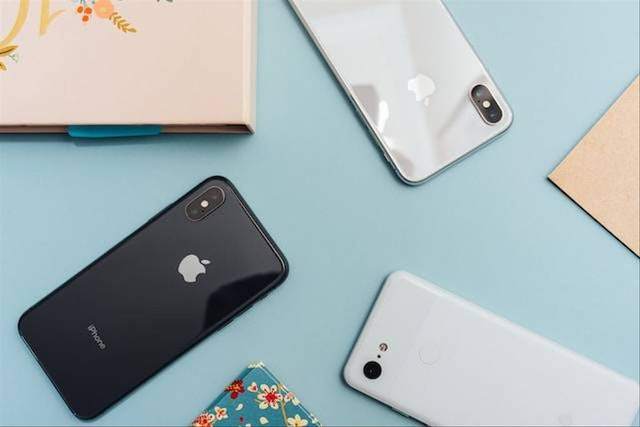
Cara mengatasi iPhone restart sendiri bisa dilakukan lewat berbagai metode. iPhone yang memulai ulang sendiri secara terus menerus bisa mengganggu pekerjaan pengguna saat mengakses ponsel tersebut.
Ada berbagai penyebab kenapa iPhone memulai ulang sendiri, baik karena adanya masalah pada perangkat keras atau lunak. Hal ini bisa terjadi karena ponsel jatuh, terkena air, atau gagal memperbarui iOS.
Pengguna ponsel yang memiliki masalah serupa bisa menyimak cara mengatasi iPhone restart sendiri yang dibagikan How To Tekno di bawah. Ikuti langkah-langkahnya di bawah ini hingga selesai agar masalah tak muncul lagi.
Cara Mengatasi iPhone Restart Sendiri
Dikutip dari appgeeker.com, di bawah ini berbagai cara mengatasi iPhone restart sendiri yang bisa diikuti pengguna:
1. Restart Paksa
Metode pertama adalah dengan memulai ulang ponsel secara paksa. Memulai ulang ponsel disebut bisa menyegarkan sistem operasi iPhone dan memperbaiki gangguan perangkat lunak penyebab ponsel terus menerus memulai ulang. Begini caranya:
Tekan dan lepaskan tombol volume atas dengan cepat.
Tekan dan lepaskan tombol volume bawah dengan cepat.
Tekan dan tahan tombol samping selama kurang lebih 10 detik.
Saat logo Apple muncul, segera lepaskan tombol samping.
Tunggu hingga proses memulai ulang selesai.
Baca Juga: iPhone yang Tidak Bisa Update iOS 17, Cek Daftarnya di Sini
2. Pulihkan dari Mode Pemulihan
Pengguna dapat masuk ke Mode Pemulihan iPhone apabila ponsel bermasalah dengan terus menerus memulai ulang. Semua proses untuk masuk ke Mode Pemulihan membutuhkan iTunes, serta pengguna perlu menyiapkan laptop. Begini caranya:
Buka iTunes di komputer dan pastikan sudah masuk ke akun yang sesuai.
Sambungkan ponsel dengan komputer hingga muncul Mode Pemulihan. Caranya tekan dan lepaskan tombol volume atas, tekan dan lepaskan tombol volume turun, lalu tekan dan tahan tombol samping hingga mode pemulihan muncul.
Pengguna akan melihat opsi 'Restore' atau 'Update' di layar komputer yang membuka iTunes, pilih 'Update'.
Komputer akan mengunduh dan instal ulang iOS tanpa menghapus data.
Setelah itu, nyalakan ponsel dan mulai ulang untuk mengatur perangkat tersebut.
3. Pulihkan dengan Mode DFU dengan iTunes
Metode selanjutnya adalah memperbaiki lewat mode DFU atau Device Firmware Update. Ini adalah jenis pemulihan yang bisa membantu pengguna membuat perubahan pada sistem operasi tanpa booting di perangkat. Begini caranya:
Hubungkan perangkat ke komputer lewat kabel USB.
Buka iTunes di komputer.
Pada iPhone yang bermasalah, tekan dan lepaskan tombol volume atas dengan cepat, lalu tekan dan lepaskan tombol volume turun dengan cepat.
Tekan dan tahan tombol samping hingga layar menjadi hitam dan tunggu selama 5 detik, lalu lepaskan.
Setelah berhasil masuk ke mode DFU, pengguna bisa mengikuti petunjuk yang muncul di iTunes yang terbuka di komputer hingga selesai.
(NSF)