
Cara Mengatasi Laptop Insydeh20 Setup Utility

How to tekno
·waktu baca 3 menit


Tulisan dari How To Tekno tidak mewakili pandangan dari redaksi kumparan
 Perbesar
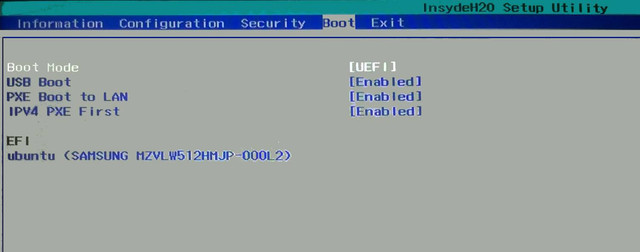
Apakah laptop kamu menunjukkan tulisan "Insydeh20 Setup Utility" di layar? Itu artinya laptop mengalami masalah pada hardware atau BIOS.
Untungnya, InsydeH20 Setup Utility bukanlah virus atau program yang membahayakan laptop. Insydeh20 Setup Utility adalah antarmuka untuk mengakses BIOS pada laptop. Namun jika muncul terus menerus, kamu harus menyelesaikan masalah tersebut agar laptopmu bisa berfungsi normal kembali.
Penyebab Laptop Insydeh20 Setup Utility
Apabila sistem menunjukkan "Insydeh20 Setup Utility", artinya ada kemungkinan besar bahwa laptop mengalami error pada software atau hardware. Jika mengarah ke "Insydeh20 Setup Utility", umumnya tombol untuk masuk ke menu UEFI/BIOS misalnya Esc/F2/Del dan sebagainya, tergantung pada tipe laptop.
Jika muncul terus menerus, kemungkinan ada masalah pada hardware atau BIOS laptopmu. Untuk mengatasi masalah tersebut, kamu bisa melakukan beberapa solusi awal, seperti mengecek kondisi hardware laptopmu, reset setting BIOS, update BIOS, atau bahkan instal ulang sistem operasi.
Cara Mengatasi Laptop Insydeh20 Setup Utility
Untuk masuk ke BIOS pada laptop dengan BIOS InsydeH20, tekan tombol yang ditunjukkan pada layar saat kamu menghidupkan laptopmu. Pada sebagian besar laptop dengan BIOS InsydeH20, tombol yang harus ditekan adalah F2 atau Del.
Nyalakan komputer dengan mengklik tombol power.
Setelah itu "Setup Utility Problem Windows" atau "BIOS" akan muncul.
Kamu akan melihat keterangan F9 dan F10 di bagian bawah.
Tekan tombol F9 dan klik YES, kemudian klik F10 dan klik "Yes".
Setelah itu, akan muncul keterangan "Default Boot Device Missing" atau "Boot Failed", klik "Ok".
Berikutnya, akan muncul Boot Manager, lalu shutdown laptop dengan cara mengklik "CTRL" atau "DELETE".
Saat laptop sedang melakukan booting, buka BIOS laptop untuk masuk ke "Boot Mode".
Di bagian menu "Boot", kamu akan menemukan keterangan "UEFI".
Ganti opsi "UEFI" dengan tanda panah ke pilihan "Legacy", lalu klik "Ok".
Simpan pilihan di menu "Exit BIOS" dan jangan lupa save pengaturan yang sudah kamu lakukan.
Laptop akan restart dan kembali normal.
Selain cara tersebut, ada dua langkah alternatif lain untuk mengatasi laptop "Insydeh20 Setup Utility". Simak pembahasan berikutnya.
1. Reset Setting BIOS
Selain cara di atas, langkah selanjutnya adalah mereset setting BIOS. Untuk melakukannya, masuk ke BIOS laptop.
Setelah masuk ke BIOS, cari opsi yang bernama “Load Setup Defaults” atau “Reset to Default”. Pilih opsi tersebut dan simpan pengaturan BIOS dengan mengklik “Save and Exit”.
Baca juga: Cara Mengatasi Fingerprint Laptop Tidak Berfungsi, Begini Langkahnya
2. Update BIOS
Jika kamu sudah melakukan reset setting BIOS namun masalah masih berlanjut, coba update BIOS kamu ke versi terbaru. Untuk melakukannya, cari update BIOS di situs resmi laptopmu atau dari vendor BIOS.
Setelah kamu mengunduh update BIOS, jalankan aplikasi tersebut dan ikuti instruksi yang diberikan. Proses update BIOS ini membutuhkan waktu beberapa menit dan jangan mematikan laptopmu selama proses berlangsung.
(SLT)