
Cara Mengatasi Your Device Ran Into a Problem and Needs to Restart di Laptop

How to tekno
·waktu baca 4 menit


Tulisan dari How To Tekno tidak mewakili pandangan dari redaksi kumparan
 Perbesar
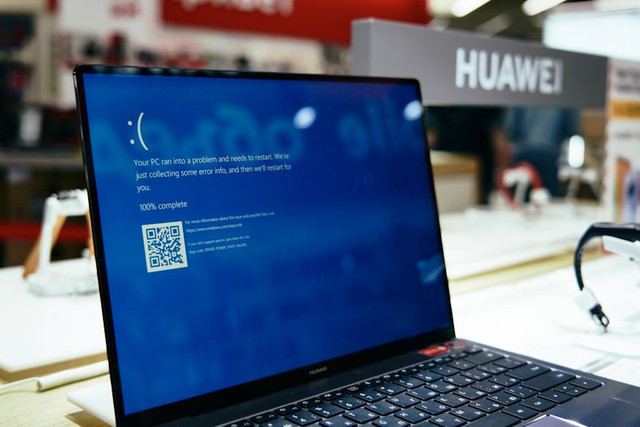
Saat sedang menggunakan PC atau laptop, layar biru yang dikenal sebagai BSOD (Blue Screen of Death) bisa muncul dan mengharuskan perangkat melakukan restart. Salah satu pesan yang ditampilkan adalah “Your device ran into a problem and needs to restart”.
Error tersebut bisa disebabkan oleh pemasangan hardware yang tidak tepat, suhu komputer terlalu panas, driver atau BIOS yang usang, maupun kerusakan pada komponen perangkat. Bagi yang belum tahu bagaimana cara mengatasinya, ikuti panduannya di bawah ini.
Cara Mengatasi Your Device Ran Into a Problem and Needs to Restart di PC/Laptop
Disadur dari laman Disk Genius, berikut beberapa cara yang bisa dilakukan untuk mengatasi error “Your device ran into a problem and needs to restart”.
1. Lepaskan Perangkat Eksternal yang Tidak Diperlukan
Perangkat eksternal yang bermasalah dapat menjadi salah satu penyebab BSOD. Untuk memeriksanya, lepaskan perangkat seperti hard drive eksternal, printer, ponsel, USB drive, perangkat Bluetooth, headphone, atau scanner dengan langkah berikut:
Matikan PC/laptop, lalu cabut kabel daya.
Lepaskan semua perangkat eksternal, kecuali mouse dan keyboard.
Nyalakan kembali PC/laptop dan periksa apakah masalah masih terjadi.
2. Jalankan System File Checker (SFC)
System File Checker (SFC) merupakan perintah di Command Prompt yang dapat digunakan untuk memeriksa dan memperbaiki file sistem yang rusak. Berikut langkah-langkahnya:
Buka Command Prompt melalui kolom pencarian di dekat menu Start.
Klik Run as administrator.
Ketik sfc/scannow, lalu tekan Enter.
Tunggu hingga proses pemeriksaan selesai.
Selain SFC, jalankan pemindaian DISM dengan memasukkan perintah berikut di Command Prompt:
DISM /Online /Cleanup-Image /RestoreHealth
Tekan Enter, lalu tunggu hingga proses selesai. Setelah kedua pemindaian selesai, periksa apakah PC/laptop dapat kembali masuk ke Windows.
3. Periksa Masalah Memori
Masalah pada memori dapat menyebabkan komputer kehilangan informasi atau berhenti bekerja. Untuk memeriksanya, gunakan Windows Memory Diagnostic dengan langkah berikut:
Simpan pekerjaan dan tutup semua program yang sedang terbuka.
Ketik Windows Memory Diagnostic pada kolom pencarian di dekat tombol Start.
Pilih Run as administrator.
Klik Restart now and check for problems (recommended).
PC/laptop akan melakukan restart dan mulai memeriksa memori.
4. Ubah Pengaturan Memory Dump
Pengaturan memory dump dapat diubah agar informasi terkait masalah sistem tersimpan saat BSOD terjadi. Berikut langkah-langkahnya:
Tekan Windows + R untuk membuka kotak Run.
Ketik control sysdm.cpl, lalu tekan Enter.
Pada System Properties, buka tab Advanced.
Klik Settings pada bagian Start-up and Recovery.
Hapus centang Automatically Restart.
Pada Write debugging information, pilih Complete memory dump.
Klik OK, lalu restart PC/laptop.
5. Kembalikan Driver ke Versi Sebelumnya
BSOD dapat terjadi setelah pembaruan driver tertentu. Jika masalah mulai muncul setelah driver diperbarui, coba kembalikan driver ke versi sebelumnya:
Klik kanan menu Start, lalu pilih Device Manager.
Buka perangkat yang drivernya baru saja diperbarui.
Pilih Properties.
Buka tab Driver, lalu klik Roll Back Driver.
Restart PC/laptop dan periksa apakah masalah sudah teratasi.
6. Atasi PC/Laptop yang Terlalu Panas
Suhu komputer yang terlalu tinggi dapat menyebabkan berbagai masalah, termasuk shutdown dan BSOD. Kondisi ini dapat terjadi karena pendingin bermasalah, beban kerja komputer terlalu tinggi, atau ventilasi yang kurang baik.
Untuk mengatasinya, matikan PC/laptop dan biarkan dalam kondisi mati selama beberapa saat. Setelah itu, nyalakan kembali dan periksa apakah perangkat dapat bekerja dengan normal.
7. Kembalikan Pengaturan BIOS ke Default
Pengaturan BIOS yang tidak tepat dapat menyebabkan sistem mengalami crash atau sering berhenti bekerja. Untuk mengatasinya, kembalikan pengaturan BIOS ke kondisi awal:
Restart PC/laptop dan tekan tombol yang ditampilkan di layar secara berulang untuk masuk ke BIOS.
Cari dan buka opsi Advanced.
Aktifkan Reset Configuration Data.
Simpan perubahan dan keluar dari BIOS.
8. Jalankan Windows dalam Safe Mode
Buka Start > Settings > Update & Security > Recovery > Advanced startup > Restart now.
Pilih Troubleshoot > Advanced options > Startup Settings > Restart.
Pilih opsi Safe Mode menggunakan tombol angka atau tombol fungsi F1–F9.
9. Jalankan Startup Repair
Buka Start > Settings > Update & Security > Recovery > Advanced startup > Restart now.
Pilih Troubleshoot > Advanced options > Startup Repair.
Pilih akun yang ingin digunakan untuk melanjutkan.
Masukkan password akun, lalu klik Continue.
Windows akan mulai mendiagnosis dan memperbaiki masalah pada komputer.
Baca juga: Cara Mengatasi Your Device Ran Into a Problem di Laptop dan PC, Begini Solusinya
(RK)