
Posisi Warna Cartridge Canon, Ini Penjelasannya

How to tekno
·waktu baca 3 menit


Tulisan dari How To Tekno tidak mewakili pandangan dari redaksi kumparan
 Perbesar
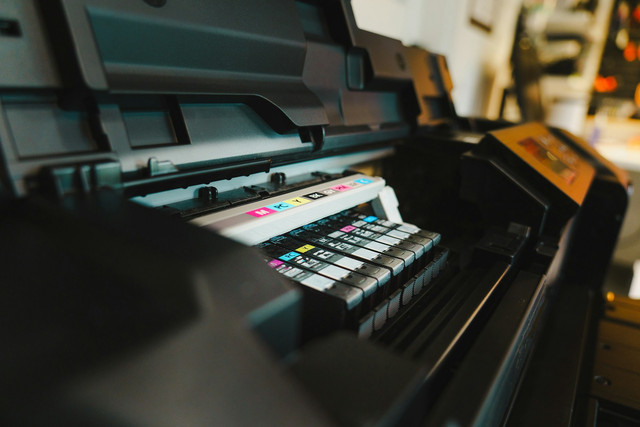
Printer Canon menggunakan beberapa cartridge dengan warna berbeda agar hasil cetak akurat dan tajam. Setiap slot cartridge memiliki posisi khusus sehingga harus dipasang sesuai urutan yang benar.
Kesalahan memasang posisi warna cartridge Canon bisa membuat hasil cetak menjadi pudar atau warnanya tidak sesuai. Karena itu, agar tidak salah pasang, simak dulu panduannya berikut ini!
Posisi Warna Cartridge Canon
Posisi warna pada cartridge Canon seperti CL-811 dan PG-811 membentuk pola segitiga terbalik di bawah stiker pelindung. Berikut susunan posisi warna tersebut:
Bagian atas atau tengah: Warna magenta atau merah
Bagian kiri bawah: Warna cyan atau biru
Bagian kanan bawah: Warna yellow atau kuning
Buka atau lubangi stiker terlebih dahulu untuk melihat titik busa warna pada cartridge. Pastikan jarum tinta refill masuk ke lubang warna yang sesuai agar tidak tercampur dengan warna lain.
Pengisian tinta disarankan dilakukan secukupnya, yakni sekitar 2 hingga 3 mililiter per warna. Pengisian yang berlebihan berisiko menyebabkan tinta bocor atau meluber ke bagian luar cartridge.
Cara Mengisi Tinta Warna Printer Canon
Berikut langkah-langkah umum mengisi ulang tinta warna pada beberapa printer Canon:
Nyalakan printer dan tunggu hingga lampu indikator berhenti berkedip, lalu keluarkan cartridge dengan menekannya perlahan.
Lepas label stiker di bagian atas cartridge untuk menemukan titik injeksi, dan hindari menyentuh chip kuning di bagian bawah cartridge.
Gunakan jarum bawaan tinta refill untuk membuka lubang cartridge, lalu suntikkan tinta secara perlahan dan tidak berlebihan agar tidak meluber.
Tutup kembali lubang, pasang cartridge ke printer, lalu biarkan printer melakukan proses scan cartridge baru.
Hindari menyentuh chip berwarna kuning di bagian bawah cartridge selama proses refill. Komponen ini berfungsi membaca informasi cartridge sehingga kerusakan pada chip dapat mengganggu kinerja printer.
Cara Membersihkan Printer Canon Setelah Diisi Ulang
Setelah proses refill selesai, printer harus dibersihkan melalui proses head cleaning agar hasil cetak tetap optimal. Ada dua metode yang bisa dilakukan, yaitu:
Melalui Software Printer di Windows: Buka menu Print atau Print Setup, masuk ke Properties atau Options, lalu pilih tab Utilities dan klik Head Cleaning.
Melalui Control Panel Printer: Pastikan lampu daya menyala dan lampu tinta dalam kondisi mati, kemudian tahan tombol tinta selama tiga detik untuk memulai proses pembersihan head.
Jangan matikan printer saat lampu masih berkedip karena dapat mengganggu proses pembersihan dan berisiko merusak komponen printer.
Setelah lampu berhenti berkedip, cetak pola nozzle check untuk memastikan head printer sudah bersih. Jika hasil cetak terlihat rapi tanpa garis putus-putus, proses pembersihan telah berhasil dilakukan.
(FHK)
Baca juga: Cara Head Cleaning Printer Epson, Ini Langkah-langkahnya