
Tata Cara Setting Mic Wireless BareTone untuk Ganti Channel

How to tekno
·waktu baca 3 menit


Tulisan dari How To Tekno tidak mewakili pandangan dari redaksi kumparan
 Perbesar
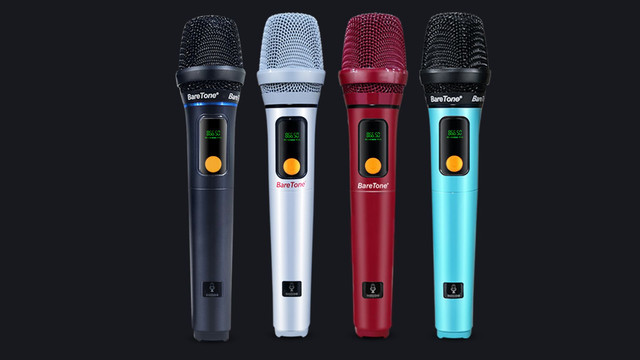
BareTone merupakan salah satu merek peralatan audio profesional dan speaker yang cukup terkenal di Indonesia. Merek ini dikenal karena menawarkan produk dengan kualitas unggulan namun dengan harga jual yang relatif terjangkau.
Selain speaker, salah satu produk andalan dari BareTone adalah mic wireless. Namun agar performanya tetap maksimal, penting untuk memahami cara mengatur mic wireless dengan benar, terutama saat ingin mengganti channel.
Dengan mengetahui langkah-langkahnya, pengguna bisa memastikan suara tetap jernih dan koneksi tetap stabil selama digunakan. Untuk mengetahui bagaimana cara setting mic wireless BareTone untuk ganti Channel, simak panduannya berikut.
Tata Cara Setting Mic Wireless BareTone
Mic wireless adalah jenis mikrofon yang mengirimkan sinyal suara tanpa kabel, sehingga menggunakan gelombang radio ke perangkat penerima (receiver). Receiver inilah yang kemudian meneruskan suara ke speaker atau perangkat audio lainnya.
Salah satu mic wireless yang memiliki kualitas terbaik di Indonesia adalah dari merek BareTone. Produk ini dikenal karena kualitas suaranya yang jernih dan stabil, sehingga sering digunakan dalam berbagai acara penting seperti seminar, ibadah, atau hajatan.
Namun, ketika mic ini digunakan secara bersamaan dalam satu ruangan, sering muncul gangguan seperti suara bertabrakan atau tidak muncul sama sekali. Hal ini biasanya terjadi karena frekuensi channel antar mic saling tumpang tindih.
Untuk mengatasi masalah tersebut, pengguna perlu mengganti channel mic ke frekuensi yang berbeda. Dikutip dari kanal YouTube BareTone Audio, berikut ini tata cara mengganti channel mic wireless BareTone agar tidak saling mengganggu:
1. Pasang Baterai ke Mic
Langkah pertama yang perlu dilakukan adalah memasang baterai. Gunakan dua baterai AA dan pastikan terpasang dengan benar agar mic dapat berfungsi dengan optimal.
2. Buka Tutup Bagian Bawah Mic
Selanjutnya, putar bagian bawah mic untuk membuka penutup dan mengakses tombol pengaturan yang ada di baliknya.
3. Nyalakan Mic
Tekan tombol “Power” hingga layar mic menyala. Jika sudah muncul, ini menandakan mic siap untuk di setting.
4. Tekan dan Tahan Tombol Set
Tahan tombol “Set” selama beberapa detik hingga layar berubah warna menjadi biru. Ini menunjukkan bahwa proses scanning channel sedang berjalan.
5. Tunggu Proses Scanning Selesai
Setelah proses selesai, layar akan menampilkan frekuensi baru yang ditemukan oleh sistem.
6. Tekan Tombol Power
Tekan dan tahan tombol “Power” hingga mic mati dan menyala kembali secara otomatis. Proses ini dilakukan untuk menyimpan perubahan.
7. Periksa Channel
Terakhir, periksa tampilan layar mic untuk memastikan apakah frekuensi atau channel telah berganti. Jika belum berubah, maka ulangi kembali langkah-langkah di atas dari awal.
Baca juga: 6 Mic Wireless Terbaik untuk Vokal, Ini Rekomendasinya
(RK)