Cara Mengaktifkan Hotspot iPhone agar Bisa Terhubung ke Laptop dan HP Lain
Membagikan informasi dari berbagai topik.
·waktu baca 3 menit


Tulisan dari Pojok Informasi tidak mewakili pandangan dari redaksi kumparan
 Perbesar
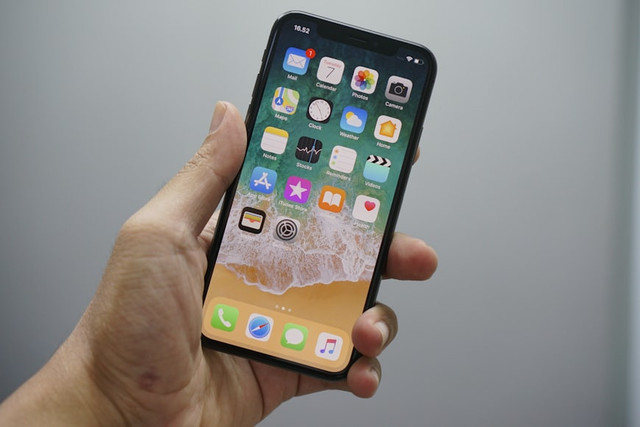
Cara mengaktifkan hotspot iPhone menjadi informasi yang dicari ketika seseorang membutuhkan koneksi internet yang praktis di berbagai situasi.
Di tengah aktivitas yang semakin mengandalkan jaringan online, kemampuan berbagi internet dari ponsel ke perangkat lain menjadi fitur yang sangat membantu.
Baik saat sedang bekerja di luar kantor, mengikuti kelas daring, mengerjakan tugas, maupun sekadar ingin tetap terhubung saat jaringan Wi-Fi tidak tersedia, hotspot pada iPhone dapat menjadi solusi yang cepat dan efisien.
Cara Mengaktifkan Hotspot iPhone untuk Berbagi Jaringan
Cara mengaktifkan hotspot iPhone perlu dipahami agar koneksi internet dari iPhone atau iPad (Wi-Fi + Cellular) dapat dibagikan ke perangkat lain.
Fitur Hotspot Pribadi memanfaatkan jaringan data seluler untuk membuat jaringan Wi-Fi sementara sehingga laptop, ponsel, maupun perangkat lain dapat terhubung ke internet.
Fitur ini sangat berguna ketika tidak tersedia jaringan Wi-Fi yang tepercaya atau saat membutuhkan akses internet di lokasi tertentu.
Berikut beberapa cara mengaktifkan hotspot iPhone sebagaimana dikutip dari laman support.apple.com:
1. Menghubungkan Perangkat Melalui Wi-Fi
Perangkat yang menggunakan Akun Apple yang sama atau tergabung dalam Keluarga Berbagi dapat memanfaatkan fitur Instant Hotspot agar proses penyambungan menjadi lebih cepat.
Sebelum memulai, pastikan kedua perangkat berada dalam jarak yang berdekatan serta Wi-Fi dan Bluetooth sudah diaktifkan.
Pada iPhone atau iPad penyedia hotspot, buka Pengaturan, lalu pilih Hotspot Pribadi atau Seluler > Hotspot Pribadi.
Aktifkan Izinkan Orang Lain Bergabung.
Jika ingin mengganti kata sandi, pilih Kata Sandi Wi-Fi, kemudian masukkan kata sandi dengan minimal delapan karakter menggunakan karakter ASCII.
Biarkan layar Hotspot Pribadi tetap terbuka hingga perangkat lain berhasil tersambung.
Pada perangkat yang akan dihubungkan, pilih nama iPhone atau iPad dari daftar jaringan Wi-Fi yang tersedia.
Masukkan kata sandi hotspot apabila diminta.
Untuk memutuskan sambungan, hubungkan perangkat ke jaringan Wi-Fi atau data seluler lain, atau nonaktifkan Izinkan Orang Lain Bergabung pada perangkat penyedia hotspot.
2. Menghubungkan Melalui USB
Selain menggunakan Wi-Fi, Hotspot Pribadi juga dapat digunakan melalui kabel USB.
Buka Pengaturan > Hotspot Pribadi, kemudian aktifkan Izinkan Orang Lain Bergabung.
Pada komputer Windows, pastikan Perangkat Apple atau iTunes untuk Windows versi terbaru telah terpasang.
Hubungkan iPhone atau iPad ke komputer menggunakan kabel USB.
Jika muncul permintaan untuk mengizinkan aksesori terhubung, pilih Izinkan.
Saat muncul permintaan Percayai Komputer Ini, pilih Percayai pada iPhone atau iPad.
Sambungan dapat diputus dengan mencabut kabel USB atau mematikan Izinkan Orang Lain Bergabung. Hotspot sebaiknya dinonaktifkan setelah selesai digunakan agar tidak menghabiskan kuota data secara tidak sengaja ketika perangkat kembali dihubungkan ke komputer.
3. Menghubungkan Melalui Bluetooth
Hotspot Pribadi juga dapat diakses melalui koneksi Bluetooth.
Buka Pengaturan > Hotspot Pribadi, lalu aktifkan Izinkan Orang Lain Bergabung.
Kembali ke menu Pengaturan, kemudian buka Bluetooth dan biarkan layar tetap terbuka.
Pada komputer, buka pengaturan Bluetooth lalu pilih nama iPhone atau iPad dari daftar perangkat yang tersedia.
Saat kode pemasangan muncul di kedua perangkat, pastikan kodenya sama, kemudian pilih Pasangkan.
Untuk mengakhiri sambungan, putuskan koneksi Bluetooth pada perangkat yang terhubung atau matikan Izinkan Orang Lain Bergabung pada perangkat penyedia hotspot. (KIKI)
Baca juga: Tata Cara Bikin PDF di HP dengan Simpel dan Praktis