Cara Menstabilkan Video dengan Mudah
Membagikan informasi dari berbagai topik.
·waktu baca 3 menit


Tulisan dari Pojok Informasi tidak mewakili pandangan dari redaksi kumparan
 Perbesar
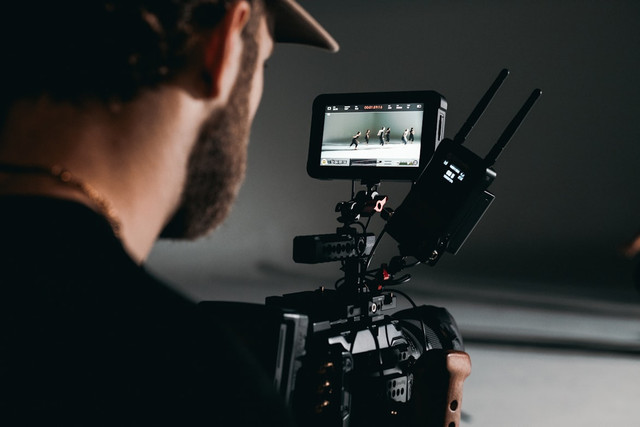
Cara menstabilkan video, info yang sering dicari, terutama ketika banyak orang gemar merekam momen menggunakan ponsel.
Terkadang, hasil video yang sebenarnya menarik justru terasa kurang nyaman ditonton karena gambar terlalu bergoyang.
Situasi seperti ini cukup umum terjadi, baik saat merekam perjalanan, aktivitas olahraga, konser, hingga sekadar mengabadikan suasana santai bersama teman atau keluarga.
Cara Menstabilkan Video Agar Hasil Rekaman Tampak Profesional
Cara menstabilkan video menjadi solusi yang banyak dicari saat hasil rekaman terlihat goyang dan kurang nyaman ditonton.
Dalam proses pengambilan gambar, guncangan kecil memang sering terjadi, terutama ketika merekam sambil berjalan atau bergerak. Akibatnya, video tampak kurang halus sehingga kualitas visual menjadi menurun.
Kondisi tersebut tentu membuat tampilan video terlihat kurang profesional dan mengurangi kenyamanan saat ditonton.
Saat ini memang banyak perangkat sudah dilengkapi fitur stabilizer bawaan. Namun, dalam beberapa kondisi, hasil stabilisasinya masih belum maksimal.
Karena itulah, penggunaan aplikasi edit video dengan fitur stabilisasi dapat membantu memperhalus gerakan video agar terlihat lebih rapi dan nyaman dilihat.
Fitur ini juga dapat digunakan melalui komputer maupun ponsel sehingga proses pengeditan terasa lebih praktis.
Berikut cara menstabilkan video menggunakan Windows atau Mac yang sebagaimana dikutip dari laman binus.ac.id:
Unduh aplikasi edit video dari situs resminya agar perangkat tetap aman dari risiko malware atau virus.
Instal aplikasi, lalu buka program pada perangkat Windows atau Mac.
Masuk menggunakan akun yang sudah dimiliki. Jika belum memiliki akun, lakukan pendaftaran menggunakan email atau akun media sosial yang tersedia.
Pilih menu untuk membuat proyek baru, kemudian masukkan video yang ingin diedit ke timeline.
Klik video pada timeline, lalu buka menu pengaturan video pada panel pengeditan.
Cari fitur “Stabilkan” atau “Stabilization”, kemudian aktifkan fitur tersebut.
Pilih tingkat stabilisasi sesuai kebutuhan agar hasil video terlihat lebih halus dan nyaman ditonton.
Tunggu proses stabilisasi hingga selesai, lalu lakukan preview untuk melihat hasil video.
Jika hasil video sudah sesuai, pilih menu “Export” untuk menyimpan video dengan format yang diinginkan.
Berikut cara menstabilkan video melalui Android dan iOS:
Unduh aplikasi edit video melalui Play Store atau App Store, kemudian buka aplikasi setelah proses instalasi selesai.
Login menggunakan akun yang sudah tersedia atau buat akun baru menggunakan email.
Pilih menu “Proyek Baru”, lalu masukkan video dari galeri perangkat.
Masuk ke menu pengeditan melalui timeline dan pilih fitur “Stabilkan”.
Tentukan level stabilisasi sesuai kebutuhan agar hasil video terlihat lebih rapi.
Tekan ikon centang untuk menyimpan pengaturan yang sudah dipilih.
Pilih menu “Ekspor”, lalu atur format video sesuai kebutuhan hingga proses penyimpanan selesai.
Dengan memanfaatkan fitur stabilisasi, tampilan video dapat terlihat lebih stabil, halus, dan nyaman ditonton sehingga hasil rekaman tampak lebih profesional. (KIKI)
Baca juga: Cara Download Video Twitter Tanpa Ribet