Cara Screenshot iPhone dengan Cepat
Membagikan informasi dari berbagai topik.
·waktu baca 3 menit


Tulisan dari Pojok Informasi tidak mewakili pandangan dari redaksi kumparan
 Perbesar
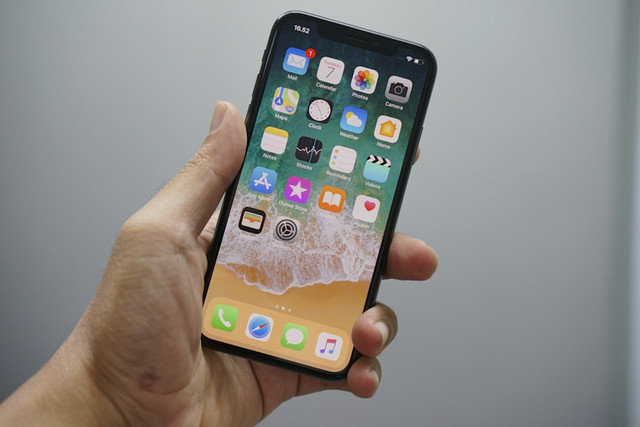
Cara screenshot iPhone merupakan salah satu hal dasar yang perlu dipahami agar berbagai kebutuhan tersebut dapat dilakukan dengan lebih praktis dan efisien.
Menariknya, Apple menghadirkan beberapa metode screenshot yang dapat disesuaikan dengan tipe perangkat maupun kenyamanan pengguna.
Dengan memahami fitur ini, tidak perlu lagi repot mencatat informasi secara manual atau khawatir kehilangan data yang muncul di layar.
Beberapa Metode Cara Screenshot iPhone
Cara screenshot iPhone merupakan salah satu fitur yang sangat membantu untuk menyimpan berbagai informasi yang muncul di layar dalam hitungan detik.
Melalui fitur ini, gambar, percakapan, catatan penting, hingga informasi lainnya dapat disimpan tanpa perlu menggunakan aplikasi tambahan. Prosesnya pun dirancang agar mudah dilakukan sehingga pengguna dapat mengabadikan tampilan layar kapan saja diperlukan.
Setelah tangkapan layar berhasil dibuat, iPhone akan menampilkan hasilnya secara otomatis untuk memudahkan proses pengelolaan.
Pada iOS 26, screenshot yang baru diambil akan langsung disertai berbagai alat praktis yang memungkinkan pengeditan dilakukan dengan cepat.
Hasil tangkapan layar dapat diberi tanda menggunakan Markah, dipotong sesuai kebutuhan, dibagikan ke aplikasi lain maupun kontak tertentu, atau disimpan ke lokasi yang dipilih pada perangkat.
Sementara itu, pada iOS 18 dan versi yang lebih lama, hasil screenshot akan muncul dalam bentuk gambar mini di sudut kiri bawah layar.
Gambar mini tersebut dapat diketuk untuk dibuka atau digeser ke kiri jika ingin ditutup. Dengan adanya fitur ini, proses menyimpan, mengedit, dan membagikan informasi menjadi lebih sederhana serta dapat dilakukan dalam waktu singkat.
Berikut beberapa cara screenshot iPhone yang dikutip dari laman support.apple.com:
1. Cara Screenshot iPhone dengan Face ID
Bagi iPhone yang menggunakan Face ID, langkah-langkahnya sebagai berikut:
Tekan tombol samping dan tombol volume naik secara bersamaan.
Lepaskan kedua tombol dengan cepat.
Setelah tangkapan layar berhasil dibuat, hasilnya dapat langsung diedit, dibagikan, atau disimpan.
Pada iOS 18 dan versi yang lebih lama, gambar mini screenshot akan muncul sesaat di sudut kiri bawah layar. Ketuk gambar mini tersebut untuk membukanya atau geser ke kiri untuk menutupnya.
2. Cara Screenshot iPhone dengan Touch ID dan Tombol Samping
Untuk model iPhone yang menggunakan Touch ID dan tombol samping, ikuti langkah berikut:
Tekan tombol samping dan tombol Utama secara bersamaan.
Lepaskan kedua tombol dengan cepat.
Setelah screenshot berhasil diambil, hasilnya dapat diedit, dibagikan, atau disimpan sesuai kebutuhan.
Pada iOS 18 dan versi sebelumnya, gambar mini hasil tangkapan layar akan muncul sementara di sudut kiri bawah layar sebelum menghilang secara otomatis.
3. Cara Screenshot iPhone dengan Touch ID dan Tombol Atas
Pada model iPhone yang menggunakan Touch ID dan tombol atas, screenshot dapat dilakukan dengan cara berikut:
Tekan tombol atas dan tombol Utama secara bersamaan.
Lepaskan kedua tombol dengan cepat.
Setelah screenshot berhasil dibuat, hasilnya dapat langsung dikelola sesuai kebutuhan.
Seperti model lainnya, iOS 18 dan versi lebih lama akan menampilkan gambar mini screenshot di sudut kiri bawah layar untuk memberikan akses cepat ke hasil tangkapan layar.
4. Cara Menemukan Hasil Tangkapan Layar
Apabila ingin melihat kembali screenshot yang telah disimpan, lakukan langkah berikut:
Buka aplikasi Foto.
Masuk ke menu Koleksi.
Pilih Jenis Media.
Ketuk Tangkapan Layar.
Seluruh hasil screenshot yang tersimpan pada perangkat akan ditampilkan pada bagian tersebut sehingga dapat diakses kembali kapan saja diperlukan. (KIKI)
Baca juga: Kingdom Plantae adalah Apa? Kupas Tuntas Dunia Tumbuhan yang Menakjubkan