Cara Screenshot Komputer Tanpa Ribet, Hasil Langsung Tersimpan
Membagikan informasi dari berbagai topik.
·waktu baca 3 menit


Tulisan dari Pojok Informasi tidak mewakili pandangan dari redaksi kumparan
 Perbesar
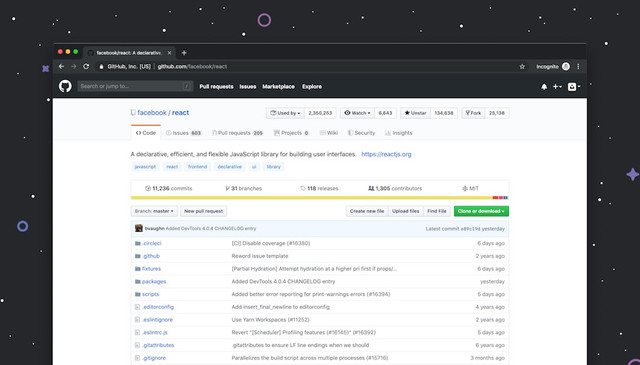
Cara screenshot komputer menjadi salah satu keterampilan sederhana yang dibutuhkan di era digital seperti sekarang. Baik untuk menyimpan informasi penting, mendokumentasikan tampilan layar, maupun membagikan momen tertentu kepada orang lain.
Kemampuan ini sering kali dianggap sepele, padahal sangat membantu dalam berbagai aktivitas sehari-hari.
Menariknya, tidak sedikit pengguna komputer yang masih merasa bingung ketika harus mengambil tangkapan layar dengan cepat dan praktis. Ada yang mengira prosesnya rumit, memerlukan aplikasi tambahan, atau harus melalui banyak tahapan sebelum hasilnya dapat digunakan.
Cara Screenshot Komputer tanpa Aplikasi Tambahan
Cara screenshot di komputer dapat dilakukan melalui berbagai metode yang telah tersedia secara bawaan pada sistem operasi. Setiap metode menawarkan kemudahan yang berbeda-beda, sehingga dapat dipilih sesuai kebutuhan.
Ada cara yang cocok untuk menangkap seluruh tampilan layar, ada pula yang dirancang untuk mengambil gambar dari satu jendela tertentu atau hanya sebagian area layar.
Dengan memahami pilihan yang tersedia, proses menyimpan informasi penting dari layar komputer dapat dilakukan dengan lebih praktis dan efisien.
Salah satu metode yang paling dikenal adalah menggunakan tombol Print Screen (PrtSc). Tombol ini biasanya terletak di bagian kanan atas keyboard dan telah lama menjadi solusi sederhana untuk mengambil tangkapan layar.
Selain itu, Windows juga menyediakan kombinasi tombol tertentu yang memungkinkan hasil screenshot tersimpan secara otomatis tanpa memerlukan aplikasi tambahan.
Bagi pengguna yang membutuhkan hasil lebih spesifik, tersedia pula fitur bawaan dengan pilihan area tangkapan yang lebih fleksibel.
Berikut beberapa cara screenshot di komputer yang dikutip dari laman daftarsekolah.spmb.teknokrat.ac.id:
Menggunakan Tombol Print Screen (PrtSc)
Tekan tombol PrtSc pada keyboard.
Tampilan layar akan tersalin ke clipboard atau memori sementara.
Buka aplikasi seperti Paint, Word, atau WhatsApp Web.
Tempelkan hasil screenshot dengan menekan Ctrl + V.
Simpan gambar sesuai format yang diinginkan.
Menggunakan Kombinasi Windows + Print Screen
Tekan tombol Windows + PrtSc secara bersamaan.
Layar akan meredup sejenak sebagai tanda bahwa screenshot telah berhasil diambil.
Hasil tangkapan layar akan tersimpan otomatis dalam format PNG.
File dapat ditemukan di folder C:\Users[Nama User]\Pictures\Screenshots.
Menggunakan Snipping Tool atau Snip & Sketch
Tekan kombinasi Windows + Shift + S.
Pilih salah satu mode yang tersedia, yaitu:
Rectangular Snip, untuk menyeleksi area berbentuk kotak.
Free-form Snip, untuk memilih area dengan bentuk bebas.
Window Snip, untuk mengambil gambar satu jendela aplikasi.
Full-screen Snip, untuk menangkap seluruh tampilan layar.
Klik notifikasi yang muncul apabila ingin memberikan tanda atau sorotan pada hasil screenshot.
Menggunakan Kombinasi Alt + Print Screen
Klik terlebih dahulu jendela aplikasi yang ingin diambil gambarnya.
Tekan tombol Alt + PrtSc secara bersamaan.
Hasil screenshot hanya akan mencakup jendela yang sedang aktif.
Tempelkan gambar ke aplikasi lain menggunakan Ctrl + V, kemudian simpan.
Menggunakan Game Bar
Tekan kombinasi Windows + G untuk membuka Game Bar.
Cari jendela Capture, lalu klik ikon kamera.
Screenshot akan diambil tanpa mengganggu aktivitas yang sedang berlangsung.
Fitur ini dapat digunakan pada berbagai aplikasi, termasuk saat bermain gim.
Itulah beberapa cara screenshot di komputer tanpa ribet, hasil langsung tersimpan. (DANI)
Baca juga: Cara Menjernihkan Foto Buram Jadi Tajam