
2 Cara Merekam Layar HP Samsung, Praktis!

Memproduksi artikel seputar tutorial dan tips.
·waktu baca 2 menit


Tulisan dari Tips dan Trik tidak mewakili pandangan dari redaksi kumparan
 Perbesar
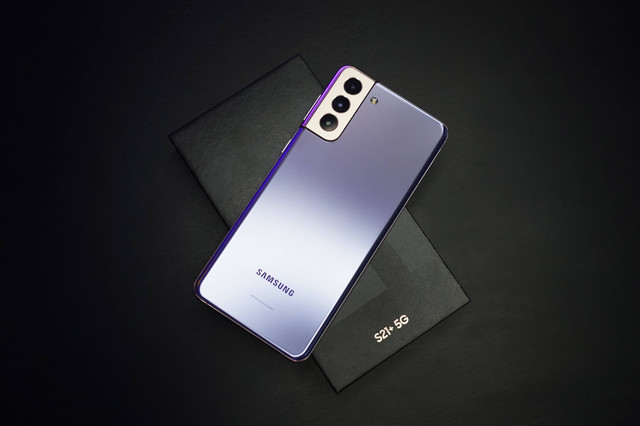
Kamu mempunyai handphone Samsung baru dan bingung bagaimana cara merekam layar? Tenang saja, ulasan berikut ini akan memberikan beberapa cara merekam layar HP Samsung yang mudah untuk kamu ikuti.
Mengutip dari jurnal undip.ac.id, Samsung adalah salah satu perusahaan perangkat elektronik terbesar di dunia yang berpusat di Seoul, Korea Selatan. Samsung menjadi ikon dari Samsung Group yang merupakan konglomerasi terbesar di Korea Selatan.
Cara Merekam Layar HP Samsung
Kali ini Tips dan Trik akan memberikan beberapa cara merekam layar HP Samsung dengan mudah dan cepat untuk pengguna baru:
1. Merekam layar Hp Samsung dengan fitur bawaan
Untuk merekam layar di ponsel Samsung terdapat fitur bawaan yang bisa kamu manfaatkan. Cara menggunakannya adalah sebagai berikut:
Buka smartphone Samsung milikmu.
Carilah fitur Screen Recording pada tab Quick Panel. Caranya dengan menyentuh sudut atas layar dan menariknya ke bawah.
Klik perekam layar atau screen recording.
Tidak lama kemudian, aktivitas perekaman layar pun berlangsung.
2. Merekam layar Hp Samsung menggunakan aplikasi Game Launcher
Untuk merekam layar dengan menggunakan aplikasi Game Launcher ini, ikuti langkah-langkah berikut:
Buka aplikasi Game Launcher di ponsel Samsung.
Carilah ikon titik tiga vertikal di beranda aplikasi.
Klik tambah video.
Kamu harus memiliki beberapa aplikasi yang akan direkam.
Buka aplikasi yang hendak kamu merekam menggunakan Game Launcher.
Klik ikon berwarna oranye, kemudian muncul beberapa opsi. Klik Rekam Langsung.
Jalankan aplikasi tersebut sampai pada waktu proses rekaman dirasa cukup.
Hentikan rekaman dengan melakukan swipe ke menu bar, lalu tekan tombol Stop.
Video rekaman tadi akan tersimpan secara otomatis di galeri handphone milikmu.
Untuk memiliki video perekaman dengan durasi panjang, pastikan ada cukup ruang kosong di media penyimpanan. Jika ruangan penyimpanan penuh, video rekam layar akan gagal disimpan.
Oleh karena itu, sebelum melakukan rekam layar, cek dulu ruang kosong yang tersedia.
Nah, itulah dua cara merekam layar HP Samsung yang bisa kamu ikuti dengan mudah. Selamat mencoba.
Baca Juga: 3 Cara Reset HP Samsung dengan Mudah