
2 Cara Membuat Alamat di Google Maps dengan Mudah

Memproduksi artikel seputar tutorial dan tips.
·waktu baca 2 menit


Tulisan dari Tips dan Trik tidak mewakili pandangan dari redaksi kumparan
 Perbesar
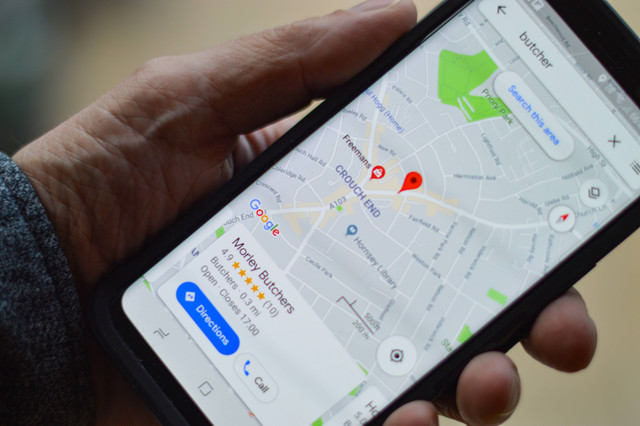
Google Maps adalah layanan pemetaan berbasis website yang dikembangkan oleh Google. Layanan ini memungkinkan pengguna untuk menambahkan tempat dengan cara membuat alamat di Google Maps.
Dalam kehidupan sehari-hari, Google Maps sering dimanfaatkan untuk mencari berbagai alamat atau lokasi seperti rumah, kafe, mal, dan hotel sehingga lebih mudah ditemukan.
Cara Membuat Alamat di Google Maps
Mengutip dari laman support.google.com, cara membuat alamat di Google Maps terbilang mudah, serta dapat dibuat melalui handphone atau laptop.
1. Menggunakan Handphone
Buka aplikasi Google Maps yang sudah diunduh melalui handphone.
Kemudian pilih menu Contribute yang memiliki icon tanda (+).
Selanjutnya pilih menu Add Place.
Setelah itu, isi formulir dengan lengkap dan benar.
Klik kolom Add Name, temudian tambahkan nama lokasi yang akan ditambahkan.
Kemudian klik menu Add Category dan ubah kategori yang sesuai.
Pilih menu Add Address, lalu tambahkan alamat lokasi dengan lengkap.
Pilih menu Add Phone dan tambahkan nomor telepon yang ingin dicantumkan.
Kemudian pilih menu Hours. Tambahkan jam buka dan jam tutup (apabila ada).
Pilih menu Website. Tambahkan alamat website (apabila ada).
Pilih menu Opening Date, lalu tambahkan informasi tanggal buka (apabila ada).
Kemudian pilih menu Photos. Masukkan foto-foto lokasi supaya dapat dengan mudah ditemukan.
Terakhir, pilih menu Send yang memiliki ikon pesawat kertas.
2. Menggunakan Laptop atau PC
Berikut cara untuk membuat alamat di Google Maps dengan mudah melalui laptop atau PC:
Bukalah situs Google Maps, kemudian pilih menu Login yang berada di pojok kanan atas.
Pilih Menu yang berada di pojok kiri atas, lalu gulir ke bawah.
Pilih menu Add a Missing Place, kemudian masukkan nama tempat yang akan ditambahkan.
Tambahkan kategori jika ada.
Tambahkan alamat lokasi secara lengkap.
Tambahkan nomor telepon di Add Phone (apabila ada).
Tambahkan jam buka dan jam tutup (apabila ada).
Tambahkan alamat website (apabila ada).
Tambahkan tanggal buka (apabila ada).
Tambahkan foto-foto lokasi supaya lebih mudah ditemukan.
Pilih menu Send.
Setelah melakukan cara membuat alamat di Google Maps tersebut, tunggulah selama beberapa waktu karena Google Maps akan melakukan peninjauan terlebih dahulu. (Eln)
Baca Juga: Cara Mengukur Jarak di Google Maps di HP dan Laptop