
3 Cara Menghapus Aplikasi Bawaan HP agar Tidak Memenuhi Memori

Memproduksi artikel seputar tutorial dan tips.
·waktu baca 2 menit


Tulisan dari Tips dan Trik tidak mewakili pandangan dari redaksi kumparan
 Perbesar
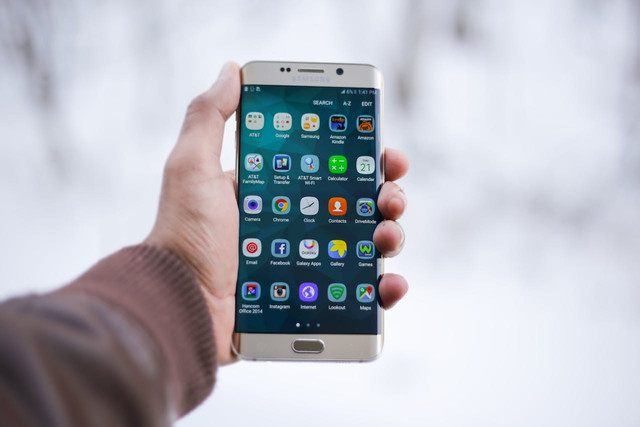
Cara menghapus aplikasi bawaan HP perlu diketahui untuk membersihkan aplikasi yang memenuhi memori HP. Memori HP yang terlalu penuh dapat memengaruhi kinerja HP.
HP dengan memori yang terlalu penuh dapat menjaid berat dan performanya melambat. Oleh karena itu, penting membersihkan aplikasi secara berkala supaya tidak membuat memori HP penuh.
3 Cara Menghapus Aplikasi Bawaan HP untuk Membersihkan Memori
Menurut buku Membangun Aplikasi Peminjaman Jurnal Menggunakan Aplikasi Oracle Apex Online, Syafrial Fachri Pane, Mochamad Zamzam, dan Muhamad Diar Fatahillah (2020: 53), aplikasi adalah perangkat lunak (software) yang diciptakan dan dikembangkan untuk melakukan tugas-tugas tertentu. Aplikasi bawaan HP adalah aplikasi yang sudah terinstal secara otomatis di HP.
Namun, aplikasi bawaan jika tidak digunakan dapat memenuhi kapasitas memori HP sehingga kinerja HP dapat menjadi lambat. Oleh karena itu, pengguna dapat menghapus aplikasi bawaan yang sudah tidak pernah dipakai.
Untuk pengguna HP Android, berikut ini cara menghapus aplikasi bawaan HP dengan mudah dan cepat.
1. Melalui Pengaturan
Aplikasi bawaan dapat dihapus melalui menu setelan atau pengaturan di HP. Berikut ini langkah-langkah menghapus aplikasi bawaan melalui pengaturan.
Buka menu pengaturan atau setelan di HP.
Gulir layar ke bawah lalu temukan menu aplikasi.
Klik menu 'Aplikasi'.
Buka menu 'Pengelola Aplikasi' atau 'Manajemen Aplikasi'.
Pilih aplikasi bawaan yang akan dihapus.
Klik opsi 'Nonaktifkan' atau 'Hapus Aplikasi'.
2. Melalui Playstore
Selain melalui menu pengaturan, pengguna juga dapat menghapus aplikasi bawaan melalui Google Playstore. Menurut situs support.google.com, langkah-langkah menghapus aplikasi bawaan di Playstore adalah sebagai berikut.
Buka aplikasi Google Play Store.
Klik ikon profil pada bagian kanan atas laman aplikasi.
Klik 'Kelola Aplikasi dan Perangkat' lalu pilih 'Kelola'.
Pilih nama aplikasi yang ingin dihapus.
Klik 'Copot Pemasangan' untuk menghapus aplikasi.
Tunggu sampai aplikasi terhapus.
3. Menggunakan CC Cleanser
Menghapus aplikasi bawaan juga dapat dilakukan menggunakan CC Cleaner. Berikut ini langkah-langkahnya.
Unduh dan instal aplikasi CC Cleanser dari Play Store.
Buka aplikasi CC Cleanser.
Pilih menu 'Aplikasi'.
Pilih menu 'Sistem' untuk menghapus aplikasi bawaan.
Pilih aplikasi yang ingin dihapus dengan memilih opsi 'Hapus Instalasi'.
Jika ada notifikasi yang muncul, abaikan dengan memilih tombol 'Continue' atau 'Lanjutkan'.
Baca juga: 3 Cara Ganti Nomor Dana yang Mudah dan Praktis
Cara menghapus aplikasi bawaan HP dapat dilakukan menggunakan menu pengaturan, Google Play Store, dan CC Cleanser. Hapus aplikasi bawaan yang sudah tidak terpakai secara berkala agar tidak memenuhi kapasitas penyimpanan HP. (IND)