
5 Cara Mencerahkan Foto secara Instan

Memproduksi artikel seputar tutorial dan tips.
·waktu baca 3 menit


Tulisan dari Tips dan Trik tidak mewakili pandangan dari redaksi kumparan
 Perbesar
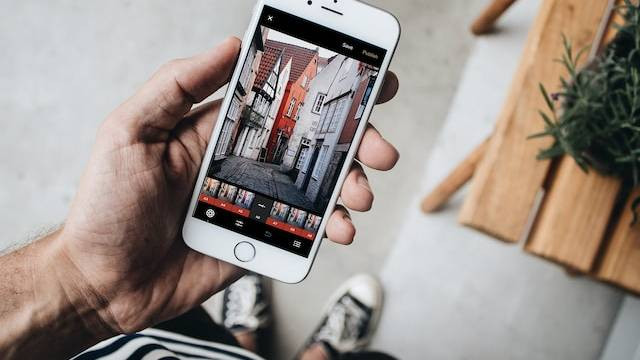
Hasil foto dari kamera HP terkadang kurang memuaskan, entah kurang cerah, buram atau yang lainnya. Kini sudah ada cara mencerahkan foto secara instan menggunakan berbagai macam aplikasi yang bisa dimanfaatkan.
Mengutip buku Online Photo Editing, Fathoni Arief, (2012:4), foto menjadi salah satu hal penting untuk menyimpan kenangan atau memori agar tidak hilang. Sehingga, sekarang di internet muncul ratusan website yang menyediakan layanan editing foto,
Jika hasil foto kamera dirasa kurang memuaskan, internet sudah menyediakan beragam program untuk mengeditnya agar menjadi lebih baik. Termasuk dalam hal mencerahkan foto.
5 Cara Mencerahkan Foto Menggunakan Aplikasi
Beragam aplikasi online atau website berlomba-lomba menawarkan fitur-fitur editing foto. Mulai dari mencerahkan foto, meningkatkan resolusi foto hingga menghapus objek foto. Berikut adalah tata cara mencerahkan foto secara instan yang bisa dicoba:
1. Menggunakan Canva
Cara pertama untuk mencerahkan foto secara online adalah menggunakan Canva. Canva merupakan aplikasi editing foto, gambar dan video yang populer, terutama di kalangan desainer pemula. Cara mencerahkan foto menggunakan Canva sebagai berikut:
Buka website canva.com, lalu masuk menggunakan akun yang sudah didaftarkan. Jika belum, bisa masuk menggunakan akun Google
Pilih opsi Buat desain yang biasanya terletak di bagian kanan atas
Pilih menu edit foto
Setelah masuk fitur editing foto, pilih menu Sesuaikan yang ada di bagian kiri
Setelah muncul beragam fitur, scroll ke bawah sampai menemukan opsi Kecerahan
Atur kecerahan foto sesuai keinginan
Selesai, klik simpan yang ada di bagian kanan atas
Klik unduh untuk menyimpan hasil editing foto
2. Menggunakan Fotor
Selain Canva, cara mencerahkan foto secara online juga bisa menggunakan Fotor. Caranya sebagai berikut:
Masuk ke website fotor.com menggunakan akun Google yang dimiliki
Pilih menu edit foto, lalu masukkan gambar yang ingin diedit
Di bagian kiri, terdapat beragam macam fitur yang disediakan, pilih Adjust
Pada fitur Adjust, scroll ke bawah sampai menemukan sub fitur Basic Adjust
Atur kecerahan foto menggunakan menu Brightness sesuai dengan keinginan
Selesai lalu klik tombol Download yang terletak di atas foto
Pilih format foto yang diinginkan, lalu klik Download untuk menyimpan hasil editing foto.
3. PicsArt
PicsArt dapat diunduh di Play Store. Cara penggunaannya untuk mencerahkan foto yakni dengan klik ikon Adjust, dan sharpening. Setelah itu geser level ke tingkat yang diinginkan. Hasilnya foto yang buram akan berubah menjadi fokus dan cerah.
4. Remini
Selain mengurangi foto buram, aplikasi ini juga bisa untuk video buram. Cara penggunaannya yakni klik Enhance dan Use It. Nantinya foto diproses secara otomatis agar lebih cerah.
Selain itu terdapat juga fitur pengubah pencahayaan dan warna pada foto agar lebih detail. Pengguna bisa mengunduh Remini secara gratis melalui Play Store.
5. Pixlr
Aplikasi ini sangat cocok untuk editing photo, terutama mengubah foto blur menjadi lebih jelas. Fitur andalannya yakni Photo Focusing. Pengguna nantinya bisa memperhalus dan menajamkan warna foto yang buram. Selain itu kualitas foto juga dapat meningkat ke HD.
Caranya juga terbilang mudah yakni dengan menggunakan tools Adjustment, setelah itu atur tingkat kecerahan fotonya.
Jika sudah klik tools auto-fix untuk menjernihkan foto yang tadinya kurang cerah. Untuk menghilangkan noda pada foto, bisa menggunakan fitur smooth.
Baca juga: 4 Cara Mengatasi Kamera Depan Buram agar Foto Lebih Jelas
Dari kelima cara mencerahkan foto di atas, pengguna dapat memilih salah satu yang sekiranya paling praktis dan mudah dilakukan. Untuk hasilnya jangan khawatir karena semuanya sudah memiliki banyak ulasan yang baik. (nov)