
6 Cara Screenshot di Komputer Agar Lebih Cepat dan Praktis

Memproduksi artikel seputar tutorial dan tips.
·waktu baca 3 menit


Tulisan dari Tips dan Trik tidak mewakili pandangan dari redaksi kumparan
 Perbesar
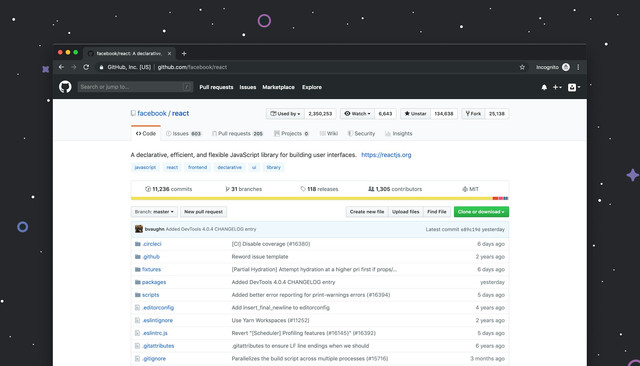
Tangkapan layar atau screenshot di komputer terkadang diperlukan oleh penggunanya. Untuk itu pengguna perlu mengetahui cara screenshot di komputer.
Ada beberapa cara melakukan screenshot di komputer. Pengguna dapat memilih salah satunya yang paling cepat dan praktis.
Sangat Mudah! Inilah Cara Screenshot di Komputer
Mengutip buku Mengolah Materi Multimedia untuk Presentasi PowerPoint, Beranda Agency (2014) screenshot adalah fitur yang digunakan untuk mengambil setiap gambar yang terdapat pada layar, seperti pada jendela program, kotak dialog, elemen jendela, dan lain-lain.
Untuk mengambil screenshot, caranya dapat berbeda antara komputer Windows dan Mac. Oleh karena itu pengguna juga perlu paham kombinasi tombol shortcut keyboard untuk screenshot di komputer.
Namun pada intinya, screenshot adalah perintah komputer yang sangat mudah dilakukan. Cara screenshot di komputer adalah sebagai berikut:
1. Screenshot di Komputer Windows dengan Shorcut Alt + Print Screen
Tekan tombol shortcut Alt + Print Screen secara bersamaan di keyboard.
Setelah tombol itu ditekan, komputer akan secara otomatis mengambil tangkapan layar pada satu jendela yang tengah dibuka.
Pengguna dapat menempel hasil tangkapan layar di aplikasi lain seperti Paint atau Office.
2. Screenshot di Komputer Windows dengan Shortcut Print Screen
Tekan tombol shortcut Print Screen di keyboard.
Setelah tombol itu ditekan, komputer akan secara otomatis mengambil screenshot pada semua bagian layar.
Kemudian, pengguna dapat menempel hasil tangkapan layar di aplikasi lain seperti Paint atau Office.
3. Screenshot di Komputer Windows dengan Shortcut Windows + Print Screen
Tekan tombol Windows + Print Screen secara bersamaan di keyboard.
Setelah tombol itu ditekan, komputer akan secara otomatis mengambil screenshot pada semua bagian layar.
Hasil screenshot dengan cara ini akan secara otomatis menjadi gambar berformat PNG dan biasanya tersimpan di folder bernama “Screenshot”.
4. Screenshot di Komputer Mac dengan Shortcut Command + Shift + 3
Tekan tombol shortcut Command + Shift + 3 di keyboard.
Setelah ditekan, komputer akan secara otomatis mengambil screenshot pada semua bagian layar.
Kemudian, hasil tangkapan layar biasanya secara default akan tersimpan di folder “Desktop”.
5. Screenshot di Komputer Mac dengan Shortcut Command + Shift + 4
Tekan tombol shortcut Command + Shift + 4 di keyboard.
Setelah ditekan, arahkan pointer untuk mengambil screenshot di bagian layar tertentu.
Kemudian, hasil tangkapan layar biasanya secara default akan tersimpan di folder “Desktop”.
6. Screenshot di Komputer Mac dengan Shortcut Command + Shift + 4 + Spasi
Tekan tombol shortcut Command + Shift + 4 + Spasi di keyboard.
Setelah ditekan, komputer bakal mengambil tangkapan layar hanya pada satu jendela yang tengah dibuka.
Kemudian, hasil tangkapan layar bakal langsung tersimpan di folder “Desktop” secara default.
Baca Juga: 5 Cara Screenshot Samsung untuk Panduan Pengguna
Itulah cara screenshot di komputer untuk Windows atau Mac. Cara diatas setidaknya dapat dicoba pada komputer lama maupun baru. (ARD)