
Cara Membuat Twibbon MPLS di Canva yang Menarik dengan 5 Langkah Mudah

Memproduksi artikel seputar tutorial dan tips.
·waktu baca 3 menit


Tulisan dari Tips dan Trik tidak mewakili pandangan dari redaksi kumparan
 Perbesar
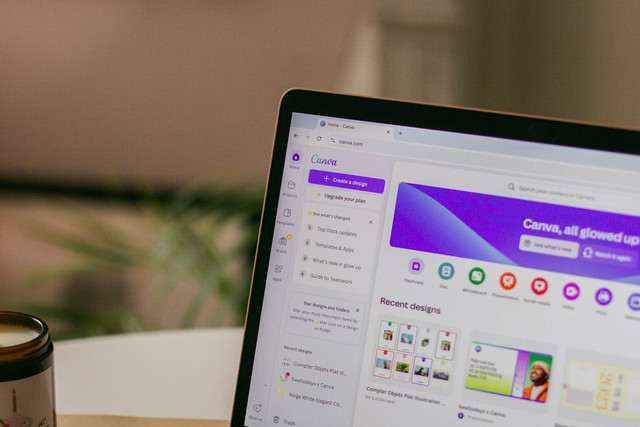
Cara membuat twibbon MPLS di Canva ternyata tidak sesulit yang dibayangkan. Proses pembuatan twibbon di Canva ini bahkan bisa jadi ajang seru-seruan menunjukkan kreativitas siswa baru di momen MPLS saat awal masuk sekolah.
Dengan bantuan Canva, siapa pun bisa membuat desain Twibbon yang menarik. Bahkan tanpa harus memiliki kemampuan desain tingkat tinggi.
Cara Membuat Twibbon MPLS di Canva dengan Langkah-Langkah Mudah
Canva adalah platform desain grafis berbasis online yang memudahkan pengguna untuk membuat berbagai jenis desain secara praktis. Mulai dari poster, presentasi, undangan, hingga twibbon.
Berdasarkan buku Canva Tutorial untuk Pemula, (2024), dengan antarmuka yang sederhana dan fitur drag-and-drop, Canva cocok digunakan oleh siapa saja, termasuk pemula yang tidak memiliki latar belakang desain.
Cara membuat twibbon MPLS di Canva bisa dilakukan dengan langkah-langkah mudah berikut.
1. Siapkan Akun Canva
Masuk ke Canva. Kalau belum punya akun, daftar gratis dengan email, Google, atau Facebook. Canva bisa diakses lewat situs www.canva.com atau diunduh lewat aplikasi di smartphone. Setelah berhasil login, masuk ke beranda Canva dan siap membuat desain.
2. Pilih Ukuran Desain yang Tepat
Agar Twibbon tampil rapi di media sosial, gunakan ukuran desain 1080 x 1080 piksel (format persegi). Caranya mudah:
Klik “Buat desain baru”
Pilih “Ukuran khusus”
Masukkan dimensi tersebut, 1080 x 1080 piksel
Klik “Buat Desain Baru” untuk masuk ke editor.
3. Tambahkan Elemen Desain Twibbon
Tambahkan elemen seperti teks “MPLS 2025” atau nama sekolah, lalu masukkan logo resmi sekolah di sudut desain. Bisa juga menambahkan ikon bertema pendidikan seperti buku, bintang, atau topi toga dari menu Elemen. Jangan lupa pasang bingkai foto berbentuk lingkaran sebagai tempat nantinya foto siswa ditempel.
4. Buat Bagian Transparan (Tempat Foto)
Karena Canva gratis belum mendukung latar transparan langsung, bisa menggunakan trik green screen. Tambahkan lingkaran hijau terang di tengah desain sebagai placeholder. Setelah desain selesai, ekspor dan hapus latar hijaunya di situs seperti remove.bg.
Jika menggunakan Canva Pro, cukup centang opsi “Latar belakang transparan” saat mengunduh, dan hasilnya bisa langsung siap dipakai.
5. Simpan dan Unduh Desain
Bila desainnya sudah oke, klik “Bagikan” lalu pilih “Unduh”. Gunakan format PNG agar hasilnya jernih. Kalau sebelumnya menggunakan latar hijau, jangan lupa hapus bagian tengahnya dulu di remove.bg supaya bagian foto benar-benar transparan. Setelah itu, twibbon siap dibagikan.
Baca Juga: Cara Menggunakan Aplikasi Canva untuk Membuat Twibbon
Itulah langkah-langkah praktis dan mudah yang bisa diikuti dalam cara membuat twibbon MPLS di Canva. Dengan memanfaatkan berbagai fitur dan template yang tersedia, semua siswa bisa menghasilkan desain yang menarik, kreatif, dan sesuai dengan semangat MPLS. (DNR)