
Cara Membuat Undangan di Word, Mudah dan Gratis

Memproduksi artikel seputar tutorial dan tips.
·waktu baca 2 menit


Tulisan dari Tips dan Trik tidak mewakili pandangan dari redaksi kumparan
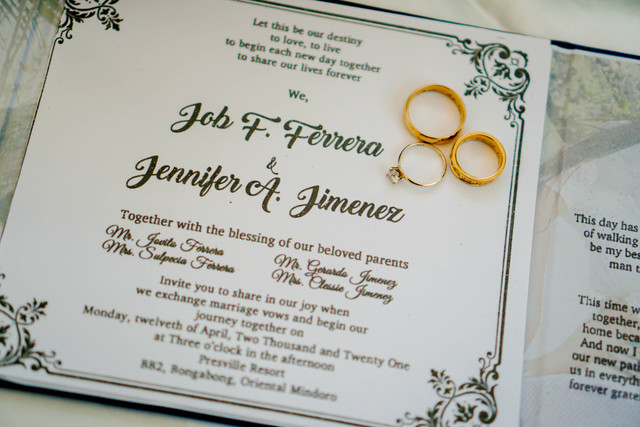
 Perbesar
Cara membuat undangan di Word bisa dilakukan dengan mudah. Namun, tidak banyak orang yang tahu caranya.
Saat ini memang banyak yang menawarkan jasa pembuatan undangan, baik undangan pernikahan, perayaan ulang tahun, hingga berbagai kegiatan formal lainnya. Meski begitu, Anda dapat membuat undangan sendiri di Microsoft Word.
Cara Membuat Undangan di Word
Inilah cara membuat undangan di Word dengan mudah dan gratis, mengutip dari laman wikihow.com:
Sebelum membuat undangan, pastikan telah menentukan tanggal dan lokasi acara, serta kepada siapa undangan tersebut ditujukan. Undangan bisa dibuat secara manual atau menggunakan template yang telah disediakan di Word.
Cara pertama membuat undangan di Word secara manual:
Buka halaman kosong atau blank page.
Setelah itu, masukkan gambar yang ingin ditampilkan dalam undangan. Caranya, kamu cukup klik Insert > Pictures.
Jangan lupa untuk menambahkan informasi mengenai acara. Kamu bisa melakukannya dengan klik Insert > Text Box, lalu masukkan semua keterangan acara, seperti waktu dan tanggal, lokasi, serta jenis acaranya. Jangan lupa atur dan sesuaikan jenis dan ukuran font yang digunakan agar undangan terlihat rapi dan mudah dibaca.
Jika sudah selesai, bisa simpan undangan dengan klik File > Save, atau cukup menekan ctrl+S di keyboard secara bersamaan. Bisa juga langsung cetak undangan dengan klik File > Print, atau menekan ctrl+P di keyboard secara bersamaan.
Cara kedua yaitu membuat undangan di Word menggunakan template. Berikut langkah-langkahnya:
Jika masih mengalami kesulitan saat membuat undangan secara manual, bisa mencoba menggunakan template yang telah disediakan di Word. Berikut langkah-langkah menggunakannya:
Sebelum membuat halaman baru, pilih templatemu terlebih dahulu. Caranya klik 'New' pada menu 'File', lalu ketik 'Cards' pada kolom pencarian, dan pilih kategori 'Invitations'.
Pilih desain undangan yang sesuai dengan keinginanmu, lalu klik 'Create'.
Jika template pilihan telah ditampilkan di halaman dokumen, jangan lupa untuk menyesuaikan isinya dengan informasi yang sesuai dengan acara. Pastikan tanggal, waktu, dan lokasi acara sudah ditentukan. Anda juga bisa mengatur kembali desain undangan dengan mengganti jenis font dan warna lain.
Jika undangan sudah selesai, jangan lupa simpan dengan cara klik File > Save, atau tekan ctrl+S di keyboard secara bersamaan.
Itulah cara membuat undangan di Word dengan mudah dan gratis bisa dicoba. Semoga bermanfaat. (Bay)
Baca Juga: Cara Menambahkan Logo di Word dengan Laptop