
Cara Menghubungkan Printer ke Laptop untuk Mencetak Dokumen

Memproduksi artikel seputar tutorial dan tips.
·waktu baca 2 menit


Tulisan dari Tips dan Trik tidak mewakili pandangan dari redaksi kumparan
 Perbesar
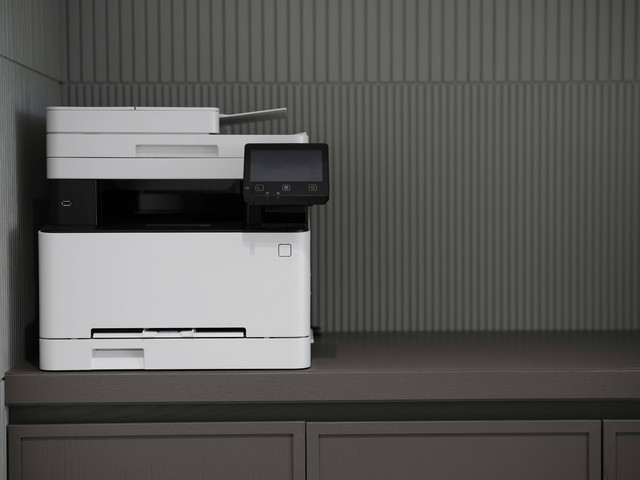
Cara menghubungkan printer ke laptop sering dicari untuk keperluan mencetak dokumen. Cara ini dapat dilakukan dengan cepat dan mudah.
Berdasarkan buku Panduan Pintar Komputer, Yudha Yudhanto, S.Kom.,dkk., (2010:21), printer adalah komponen output yang tergolong sebagai hardcopy device. Printers bisa mencetak keluaran dari proses yang dilakukan komputer, baik gambar, tulisan, atau grafik secara langsung menggunakan media kertas.
Cara Menghubungkan Printer ke Laptop Secara Mudah
Berikut adalah tata cara menghubungkan printer ke laptop secara mudah dan cepat.
Buka menu Start yang terdapat di laptop
Lalu pilih menu Device and Printers
Pilih menu Add a Printer
Pilih menu Add a Network
Kemudian, pilih menu wireless or bluetooth printer
Setelah itu, akan ditampilkan beberapa daftar nama printer yang tersedia
Kemudian pilih Next
Lalu laptop akan melakukan proses pengunduhan perangkat printer yang dipilih sebelumnya
Pilih menu Install Driver
Tunggu beberapa saat, lalu tekan Finish
1. Konfigurasi Akses Internet
Setelah proses di atas selesai, maka pengguna harus melakukan proses konfigurasi akses internet ke perangkat printer. Langkahnya sebagai berikut :
Hidupkan router Wi-Fi, perangkat printer dan di laptop.
Buka Control Panel yang terdapat pada laptop, lalu pilih menu Wireless
Silakan untuk memilih jaringan SSID, dan masukkan password Wi-Fi.
Perlu diketahui, password Wi-Fi yang dimaksud yaitu kata sandi untuk router, jadi pastikan untuk mengetik kata sandi yang mudah diingat.
Jika perangkat Wi-Fi dan printer berhasil terhubung, maka lampu nirkabel menyala.
2. Menyambungkan Printer ke Laptop
Apabila sudah berhasil mengakses Wi-Fi, maka saatnya untuk menghubungkan printer ke laptop. Langkahnya sebagai berikut:
Nyalakan printer terlebuh dahulu.
Buka laptop dan buka Window Search, cari menu Printer & Scanners
Cari perangkat printer yang sebelumnya sudah diinstall.
Silakan Add Device
Tunggulah beberapa detik.
Beberapa perangkat Windows ada yang meminta pengguna untuk mengunduh dan memasang software tambahan.
Jika terjadi hal seperti itu, maka pilih menu “Get Up” dan pasang software yang diperlukan.
Apabila sudah selesai, maka laptop sudah bisa digunakan untuk mencetak dokumen file atau foto dari printer yang telah terhubung tanpa menggunakan USB.
Baca juga: 3 Cara Menggunakan Mesin Printer sesuai Petunjuk Pemakaian
Cara menghubungkan printer ke laptop dapat dilakukan dengan mudah dan cepat. Dengan begitu, printer dapat dipakai untuk mencetak tulisan atau gambar untuk mempermudah pekerjaan. (Adm)