
Tata Cara Install Minecraft di Laptop dengan Mudah dan Cepat

Membahas artikel seputar game
·waktu baca 2 menit


Tulisan dari Tutorial Game tidak mewakili pandangan dari redaksi kumparan
 Perbesar
Bagi penggemar game tentunya sudah tidak asing lagi dengan game yang bernama Minecraft. Game ini merupakan game sandbox tiga dimensi yang bisa dimainkan sendiri atau bersama-sama. Jika penasaran, maka wajib mengetahui tata cara install Minecraft di laptop.
Sebenarnya untuk mendapatkan game ini sama dengan permainan lainnya. Di mana harus mendownload terlebih dahulu file yang akan digunakan untuk menginstall permainan menarik yang satu ini.
Daftar isi
Daftar isi

Daftar isi
Tata Cara Install Minecraft di Laptop
Dikutip dari buku Minecraft, Sara Green (2023). game Minecraft merupakan game yang pertama kali dirilis pada bulan November 2011. Pengembangan game ini memakan waktu yang panjang dan yang menjadi otak dari permainan ini adalah Markus Persson asal Swedia.
Game ini kemudian dikembangkan oleh Mojang Studio hingga akhirnya bisa dimainkan oleh siapa saja seperti sekarang. Pengembangan game ini semakin baik ketika perusahaan asal Swedia tersebut resmi menjadi bagian dari Microsoft pada November 2014.
Kini game ini menjadi salah satu game yang banyak dimainkan oleh penggemar game dan sudah tersedia di berbagai platform, seperti PC, laptop, smartphone, hingga Xbox Game. Tentunya hal ini menjadi hal yang menyenangkan bagi penggemar game.
Pasti ada yang bertanya-tanya mengenai bagaimana tata cara install Minecraft di laptop yang mudah dan cepat. Berikut ini adalah panduan yang bisa digunakan.
Pastikan koneksi internet di laptop bagus agar proses download dan install game ini bisa berjalan dengan baik.
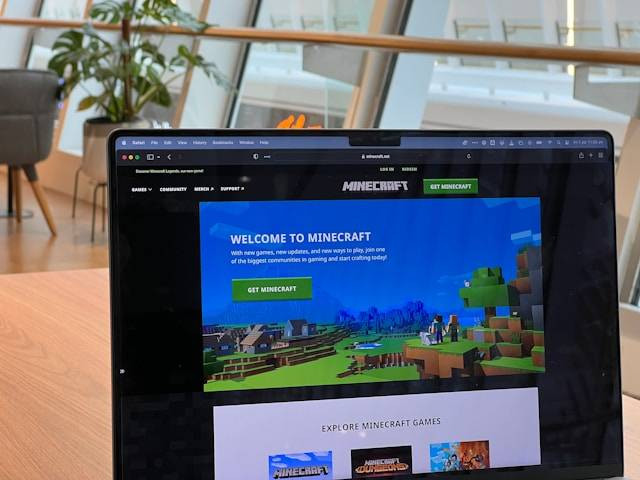
Buka browser di laptop kemudian masuk ke laman resmi Minecraft, yaitu di minecraft.net.
Jika sudah cari tombol get Minecraft pada halaman depan website, di mana tombol tersebut nantinya akan mengarahkan pada halaman download game yang satu ini.
Setelah itu, pilih download gratis untuk komputer atau laptop dan pilih Windows 10 edition sesuai dengan spesifikasi Windows yang digunakan.
Kemudian ikuti proses download hingga selesai kemudian buka folder hasil download tadi agar bisa dilakukan proses instalasi.
Klik pada file hasil download dan lakukan proses instalasi dengan cara mengikuti langkah-langkahnya dengan baik.
Tunggu hingga proses instalasi selesai dan game menarik ini bisa dimainkan.
Baca juga: 7 Cara Menyerang Zombie di Minecraft
Tata cara install Minecraft di laptop tersebut bisa dijadikan panduan. Minecraft sendiri menjadi game yang bisa mengasah kemampuan dan menantang karena bisa berpetualangan ke mana saja dan membangun apa saja. (WWN)