
6 Cara Transfer File Cepat Antar HP Tanpa Internet dengan Mudah

Penulis yang percaya setiap kata punya kekuatan. Spesialis di bidang teknologi, personal finance, dan otomotif.
·waktu baca 3 menit


Tulisan dari Hendro Ari Gunawan tidak mewakili pandangan dari redaksi kumparan
 Perbesar
Di era digital, kebutuhan berbagi file antar HP semakin sering dilakukan, baik untuk pekerjaan maupun aktivitas sehari-hari. Sayangnya, tidak selalu ada koneksi internet yang stabil untuk mendukung pengiriman melalui aplikasi berbasis cloud. Untungnya, ada berbagai cara transfer file cepat antar HP tanpa internet yang bisa dimanfaatkan. Metode ini memanfaatkan teknologi bawaan smartphone seperti Bluetooth, Wi-Fi Direct, hingga aplikasi khusus yang bekerja secara offline. Berikut panduan lengkapnya.
Daftar isi
Daftar isi

Daftar isi
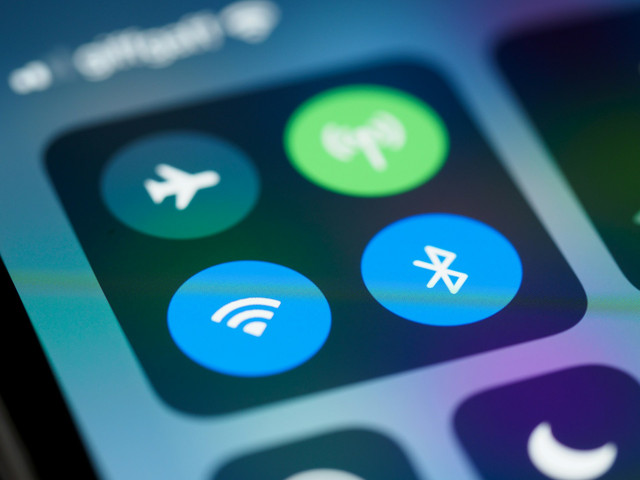
1. Menggunakan Bluetooth Sebagai Opsi Paling Umum
Bluetooth adalah cara klasik yang hampir semua smartphone miliki. Meski kecepatannya tidak setinggi Wi-Fi Direct, fitur ini masih relevan untuk mengirim file berukuran kecil hingga sedang.
Menurut Lifewire, Bluetooth dapat mentransfer data hingga kecepatan sekitar 2 Mbps, cukup untuk foto atau dokumen sederhana. Prosesnya pun mudah, cukup aktifkan Bluetooth di kedua perangkat, lakukan pairing, lalu pilih file yang ingin dikirim.
2. Memanfaatkan Wi-Fi Direct untuk Kecepatan Tinggi
Wi-Fi Direct memungkinkan dua perangkat saling terhubung tanpa harus melalui jaringan Wi-Fi atau internet. Kecepatan transfernya jauh lebih tinggi dibanding Bluetooth, bahkan bisa mencapai ratusan Mbps.
Android Authority menjelaskan bahwa Wi-Fi Direct memanfaatkan teknologi serupa jaringan Wi-Fi lokal sehingga cocok untuk mentransfer video atau file besar dengan cepat.
3. Menggunakan Fitur ShareIt atau Aplikasi Serupa
Selain fitur bawaan, ada juga aplikasi pihak ketiga seperti ShareIt, Xender, atau Send Anywhere yang memanfaatkan koneksi lokal untuk transfer file. Aplikasi ini biasanya menggunakan hotspot Wi-Fi yang dibuat oleh salah satu perangkat, lalu perangkat lain terhubung ke jaringan tersebut.
TechRadar mencatat bahwa aplikasi semacam ini dapat mengirim file lebih cepat dan mendukung berbagai format, mulai dari foto, video, hingga aplikasi.
4. Memanfaatkan Fitur Nearby Share di Android
Bagi pengguna Android, Google menghadirkan fitur Nearby Share yang bekerja mirip dengan AirDrop di iPhone. Fitur ini memanfaatkan kombinasi Bluetooth, Wi-Fi Direct, dan teknologi peer-to-peer untuk mempercepat transfer file. Google Support menyebutkan bahwa Nearby Share dirancang agar lebih aman dan cepat, dengan proses otentikasi sebelum file diterima.
5. Menggunakan AirDrop untuk Pengguna iPhone
Untuk pengguna iPhone, AirDrop menjadi fitur unggulan untuk berbagi file antar perangkat Apple. AirDrop memanfaatkan kombinasi Wi-Fi dan Bluetooth untuk mengirim file dengan cepat tanpa internet.
Apple Support menjelaskan bahwa AirDrop mampu mengirim file berukuran besar dengan kecepatan stabil sekaligus melindungi data menggunakan enkripsi end-to-end.
6. Menggunakan Kabel OTG atau Kabel Data Langsung
Jika kedua smartphone mendukung USB OTG (On-The-Go), pengguna dapat memindahkan file langsung dengan kabel. Cara ini masih jarang digunakan, tetapi sangat efektif karena tidak bergantung pada koneksi nirkabel. How-To Geek menjelaskan bahwa transfer file via kabel OTG bisa lebih stabil dan aman, terutama untuk file berukuran besar.
Baca juga: Cara Memilih HP Baterai Tahan Lama untuk Aktivitas Harian yang Tepat
(NDA)