
3 Cara Head Cleaning Printer Epson agar Hasil Cetakan Lebih Jernih

Memproduksi artikel seputar tutorial dan tips.
·waktu baca 2 menit


Tulisan dari Tips dan Trik tidak mewakili pandangan dari redaksi kumparan
 Perbesar
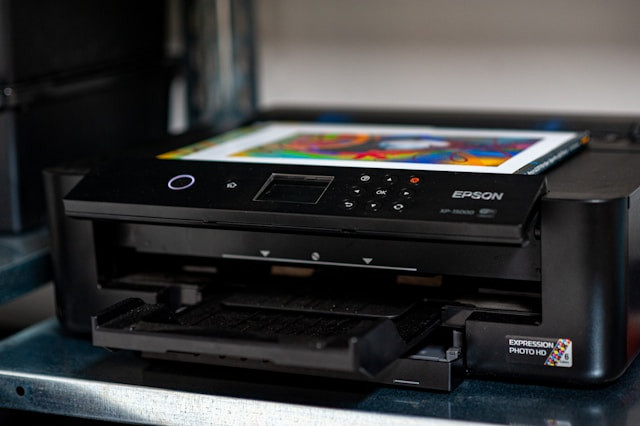
Printer merupakan perangkat penting dalam menunjang kebutuhan cetak baik di rumah maupun kantor. Mengetahui tata cara head cleaning printer Epson menjadi langkah efektif menjaga kualitas hasil cetakan.
Mesin printer sering digunakan dalam intensitas tinggi sehingga rentan mengalami penurunan performa. Proses pembersihan berupa head cleaning membantu mencegah hasil cetakan buram dan memperpanjang usia perangkat.
Melalui Sistem Informasi dan Teknologi Informasi, Wing Wahyu Winarno (2021:5-13) menjelaskan printer sebagai perangkat untuk mencetak kertas. Sekarang, printer juga digunakan untuk mencetak media lain seperti plastik dan kain.
Manfaat dan Cara Head Cleaning Printer Epson
Membersihkan printer secara rutin dapat mengatasi masalah tinta kering maupun debu menempel. Tanpa cara head cleaning printer Epson, cetakan bisa bergaris bahkan menyebabkan kerusakan permanen pada printhead.
Perawatan berkala membuat hasil cetakan selalu optimal dan mengurangi kemungkinan kerusakan serius yang dapat menambah biaya. Kebersihan printer juga meningkatkan efisiensi kerja, sehingga produktivitas tetap terjaga tanpa terganggu masalah teknis perangkat.
Head cleaning dilakukan dengan memanfaatkan fitur bawaan sistem operasi yang tersedia di perangkat. Proses ini tidak membutuhkan alat tambahan sehingga mudah dipraktikkan oleh pengguna umum dan dapat dilakukan dengan cara berikut ini:
1. Menghubungkan Perangkat
Sambungkan printer dengan komputer atau laptop kemudian nyalakan kedua perangkat tersebut. Pastikan sistem operasi mendeteksi printer sebelum memulai tahapan pembersihan head cleaning.
Masuk ke menu Device and Printers melalui sistem Windows untuk menemukan perangkat terhubung. Setelah terlihat, klik kanan pada nama printer dan pilih opsi preferences.
2. Proses Pembersihan
Pada tab maintenance, pilih menu Head Cleaning kemudian tekan tombol start. Tunggu proses berjalan hingga selesai karena printer akan otomatis melakukan pembersihan printhead.
Setelah selesai, akan muncul opsi Print Nozzle Check untuk memverifikasi hasil pembersihan. Cetakan berupa garis warna akan terlihat dan menunjukkan tingkat keberhasilan cleaning.
3. Mengecek Hasil Cleaning
Hasil cetakan yang sempurna menandakan seluruh garis warna tercetak tanpa celah. Jika garis tidak lengkap, ulangi proses cleaning sampai kualitas cetakan kembali normal.
Melakukan pengecekan ini sangat penting agar printer dapat menghasilkan cetakan konsisten. Dengan langkah sederhana tersebut, perawatan printer lebih mudah dan biaya perbaikan dapat ditekan.
Baca juga: 2 Cara Share Printer dengan Cepat dan Tanpa Ribet
Mengetahui cara head cleaning printer Epson sangat penting untuk menjaga kualitas cetakan. Proses sederhana ini membuat perangkat bekerja lebih efisien sekaligus memperpanjang usia penggunaannya. (HAN)